



Веб-аналитика показывает, как пользователи взаимодействуют с сайтом: откуда приходят, что делают, на каком этапе уходят. Без этих данных маркетинговые решения принимаются вслепую. Яндекс Метрика — бесплатный инструмент, который закрывает эти задачи для российского бизнеса.
В этом руководстве покажем, как подключить Метрику с нуля и настроить основные функции: счётчик, цели, UTM-метки и отчёты.
Зачем нужна Яндекс Метрика и как она помогает бизнесу
Российские компании привыкли использовать две основные системы веб-аналитики — Google Analytics и Яндекс Метрику. Но с 1 июля 2025 года Google Analytics запретили: сервис хранит данные на зарубежных серверах, что нарушает закон о персональных данных (152-ФЗ). Яндекс Метрика хранит данные в России и полностью соответствует законодательству, поэтому сейчас остаётся фактически единственной основной системой аналитики для российского бизнеса.
Метрика — бесплатный инструмент, который:
- показывает источники трафика: поиск, реклама, соцсети, рассылки;
- фиксирует действия пользователей: клики, скроллинг, заполнение форм;
- записывает визиты на видео через специальный инструмент — Вебвизор;
- отслеживает конверсии: покупки, заявки, подписки;
- помогает оценить эффективность рекламы через UTM-метки.
Яндекс Метрика — один из базовых инструментов маркетологов. Он доступный и удобный: бесплатный, относительно просто настраивается, а регулярные обновления интерфейса делают работу с ним комфортнее. Для новичка Метрика — отличный старт, чтобы разобраться, откуда приходит трафик и как пользователи ведут себя на сайте.
Первое, на что стоит обратить внимание — настройка целей. Именно они позволяют отслеживать ключевые действия пользователей и оценивать эффективность каналов. Не нужно сразу пытаться охватить всё: на старте достаточно сфокусироваться на 2–3 главных целях — этого хватит, чтобы видеть реальную картину.
Второе — не стоит перегружать себя отчётами. Достаточно регулярно смотреть данные по источникам трафика, поведению пользователей в связке с целями и базовым конверсиям. Такой набор метрик даёт понимание, какие каналы работают, а какие требуют доработки.
Выделю Вебвизор — это один из самых наглядных инструментов в Метрике. Записи сессий помогают увидеть реальные проблемы: где пользователь уходит, на каком моменте спотыкается, долго ли изучает страницы. Эти инсайты — готовые гипотезы для оптимизации страниц и роста конверсий.
При этом важно отметить: Яндекс Метрика фиксирует только анонимные сессии до момента идентификации пользователя. Она не покажет, открыл ли человек письмо, посмотрел ли товар в приложении и так далее. Чтобы получить целостную картину пути клиента, Метрику нужно интегрировать с другими сервисами — например, с CRM, email‑сервисами, омниканальными маркетинговыми платформами, такими как Sendsay, и так далее. Так данные станут намного полезнее для принятия решений.

Пошаговая инструкция, как подключить Метрику и настроить основные функции
Шаг 1. Создать счётчик в Яндекс Метрике
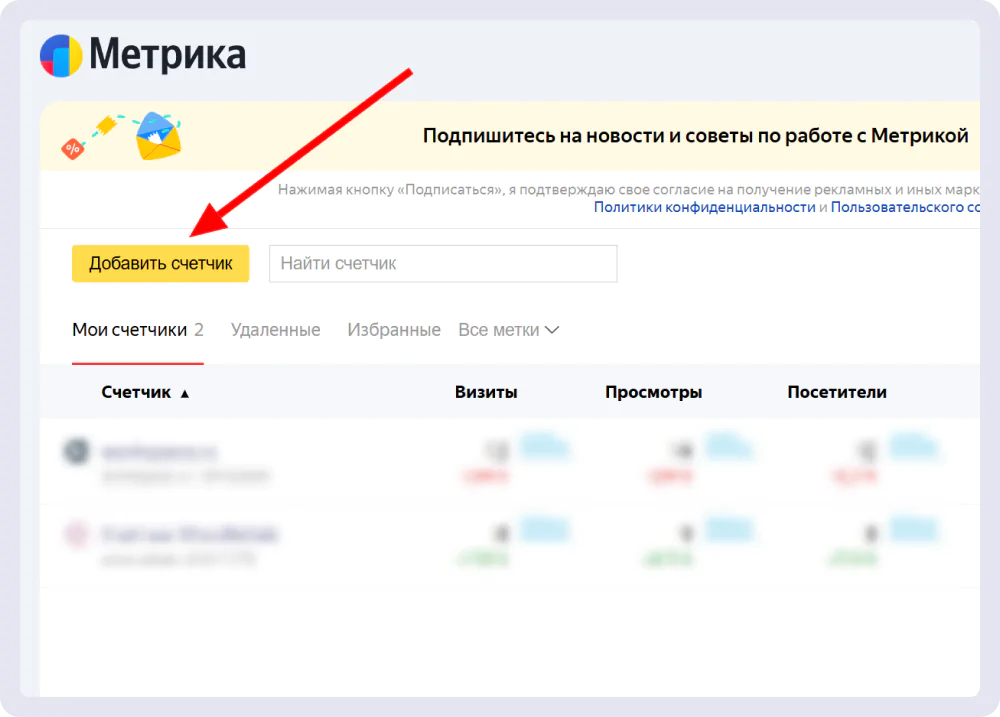
Для работы с аналитикой понадобится аккаунт в Яндексе. Если его нет — нужно зарегистрироваться и перейти в Яндекс Метрику. Затем нужно нажать кнопку «Добавить счётчик». Откроется форма создания нового счётчика.
Потребуется настроить основные параметры:
- Имя счётчика. Понятное название проекта, например, «Интернет-магазин цветов LEPESTOK». По этому названию потом легко найти нужный счётчик, если их будет несколько.
- Адрес сайта. Без протокола https:// или http://. Можно добавить несколько адресов, если сайт доступен по разным доменам.
- Часовой пояс. Регион, где работает компания.
- Валюта. Рубли для российского бизнеса.
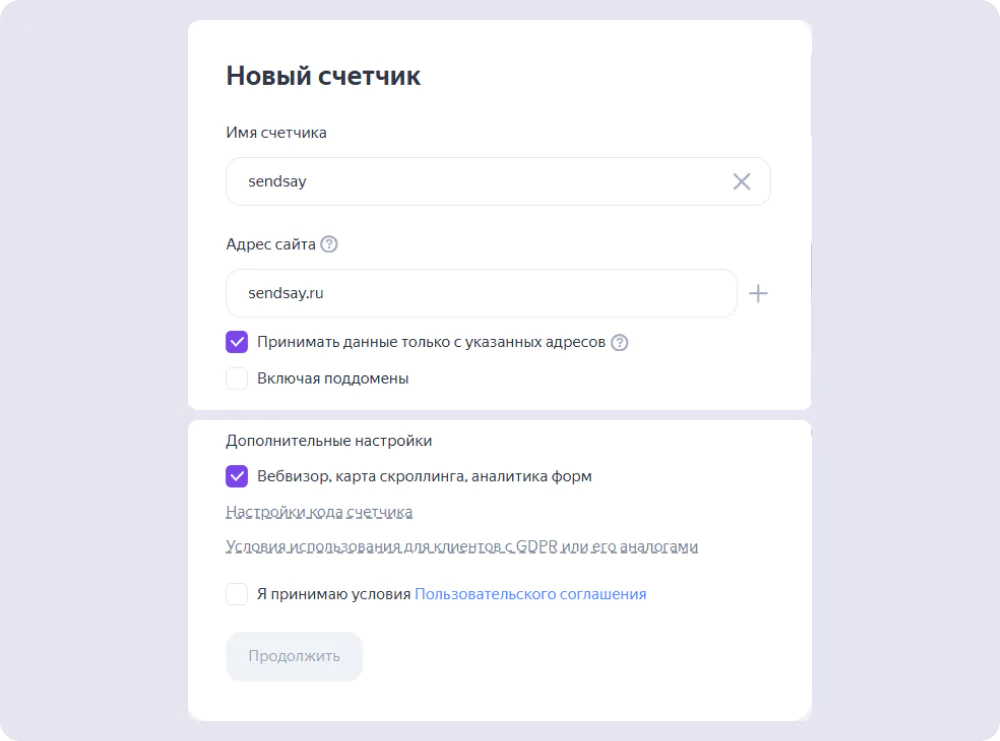
Официальная инструкция от Яндекса рекомендует включить опцию «Принимать данные только с указанных адресов» — тогда счётчик будет игнорировать данные с других доменов. Полезно, чтобы не искажать статистику, если код счётчика случайно попал на чужой сайт.
В блоке «Дополнительные настройки» есть пункт «Вебвизор, карта скроллинга, аналитика форм» — напротив него тоже стоит поставить галочку. Эти инструменты помогут находить проблемные места в интерфейсе.
После нажатия на «Продолжить» система сгенерирует уникальный номер и код для установки счётчика на сайт.
Шаг 2. Заполнить профиль
После создания счётчика Метрика предложит заполнить профиль. Это помогает системе подобрать подходящие рекомендации и настройки. Шаг необязательный, при желании достаточно нажать «Можно заполнить позже в настройках» и сразу перейти к установке кода. Но лучше заполнить сразу — это займёт пару минут ↓
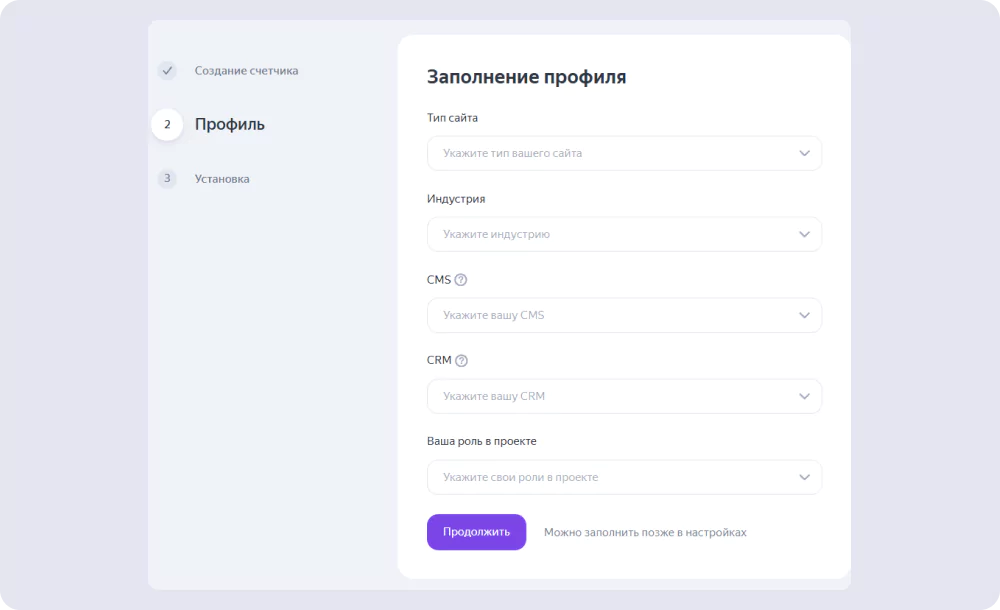
Тип сайта. Нужно выбрать, что ближе всего описывает проект:
- Интернет-магазин — сайт с каталогом, корзиной и оплатой.
- Промосайт — сайт с контактами и формой заявки.
- Облачное приложение — онлайн-сервис.
- Информационный сайт — сайт с текстовым контентом.
- Другое.
Индустрия. Нужно указать сферу бизнеса.
CMS. Система управления сайтом. Если сайт работает на одной из популярных платформ — нужно выбрать из списка: Битрикс, Tilda, WordPress, OpenCart, Drupal, Insales, Wix, Nethouse и другие. Если сайт самописный — поле можно оставить пустым.
CRM. Система управления клиентскими данными и продажами. Если в компании используется CRM, нужно выбрать из списка, если CRM нет — можно пропустить.
Роль в проекте. Нужно указать роль того, кто настраивает счётчик:
- Управление бизнесом — владельцы и топ-менеджеры.
- Маркетинг и реклама — специалисты по привлечению трафика.
- Продажи и конверсии — специалисты по оптимизации конверсий.
- Управление продуктом — продакт- и проджект-менеджеры.
- Контент-маркетинг — редакторы и контент-менеджеры.
- Дизайн интерфейса — специалисты по UI/UX.
- Разработка и поддержка — разработчики, веб-мастера.
- Аналитика — маркетинговые и продуктовые аналитики.
- Другое.
После заполнения нужно нажать «Продолжить» — откроется экран установки кода.
Шаг 3. Установить код на сайт и проверить счётчик
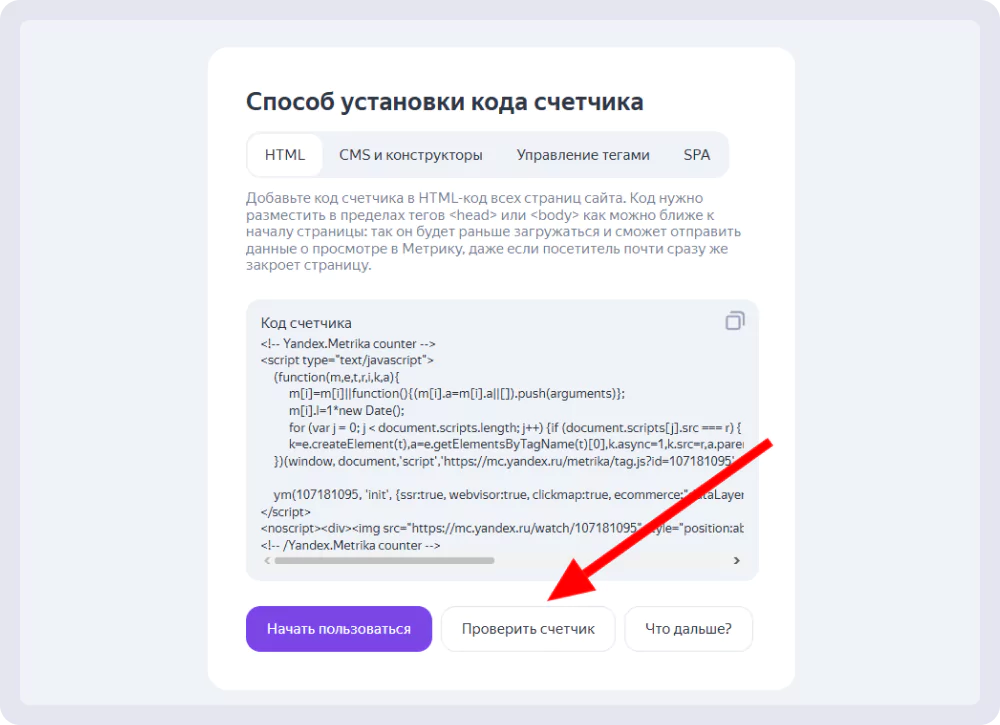
На экране установки Метрика покажет сгенерированный код и предложит выбрать способ установки. Независимо от выбранного способа (HTML, CMS, SPA или GTM), код счётчика выглядит одинаково — меняется только метод его размещения.
Вот как выглядит сгенерированный код:
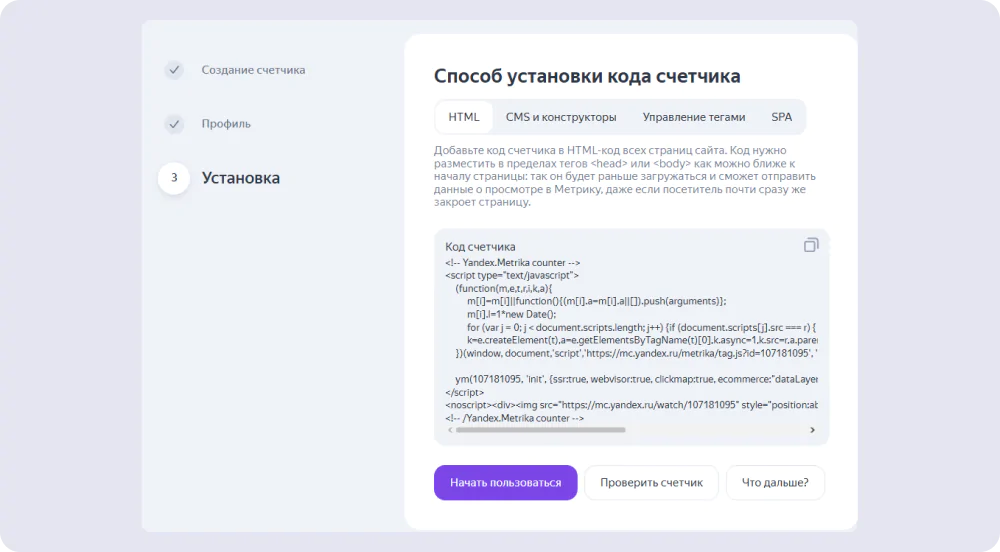
Нужно выбрать, каким способом будет установлен код счётчика:
- HTML для самописных сайтов. Код нужно добавить вручную в HTML всех страниц.
- CMS и конструкторы сайтов для WordPress, Tilda и других платформ. Есть готовые плагины или встроенные настройки.
- Системы управления тегами для Яндекс Тег Менеджера и подобных сервисов.
- SPA-сайт (от SPA, Single Page Application) для одностраничных приложений с особенностями загрузки.
При выборе варианта откроется подробная инструкция.
- Для WordPress: перейти в админ-панель → Внешний вид → Редактор тем → header.php. Вставить код перед </head> и сохранить. Альтернативный вариант: установить плагин Yandex Metrica из каталога и ввести номер счётчика.
- Для Tilda: Настройки сайта → Аналитика → блок «Яндекс Метрика» → «Подключить» → ввести номер счётчика → сохранить и переопубликовать все страницы.
- Для самописных сайтов: добавить код счётчика в HTML всех страниц. Яндекс рекомендует размещать его как можно ближе к началу страницы.
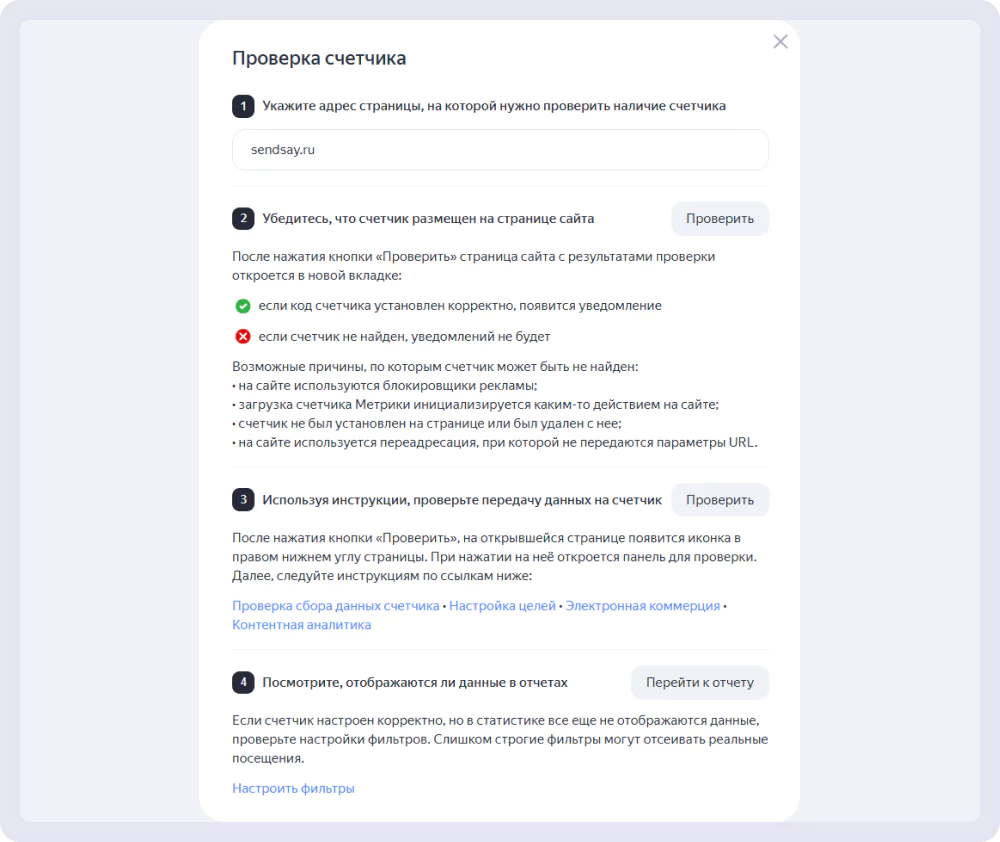
Счётчик можно проверить сразу на экране установки:
Нужно указать адрес страницы сайта — по умолчанию он уже подставлен из настроек счётчика. Дальше три простых действия:
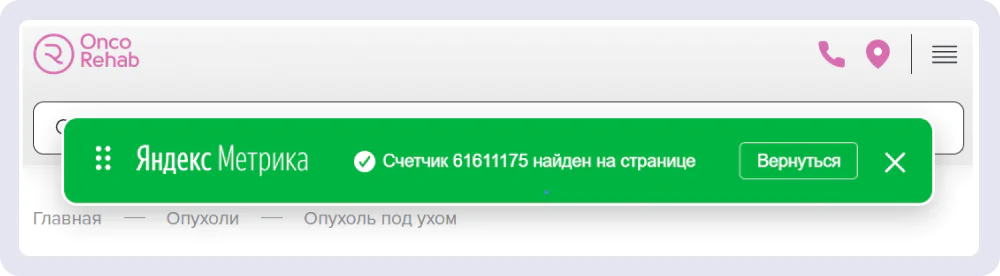
- Проверить, что счётчик размещён на странице. После нажатия кнопки «Проверить» страница сайта откроется в новой вкладке. Если код установлен корректно, появится уведомление, если нет — уведомления не будет.
- Проверить передачу данных на счётчик. На открывшейся странице появится иконка в правом нижнем углу — нажать на неё, откроется панель проверки.
- Посмотреть, отображаются ли данные в отчётах. Нажать «Перейти к отчёту» и убедиться, что данные поступают.
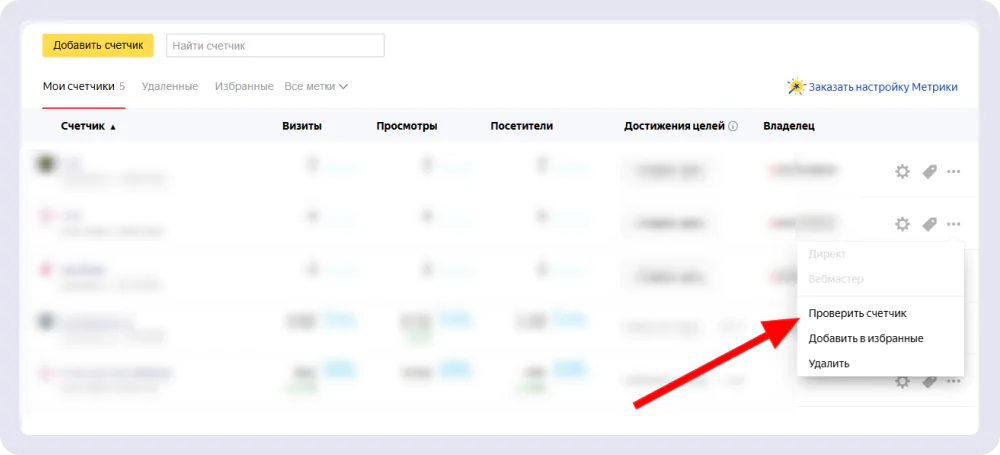
Ещё проверить можно внутри Метрики на странице со всеми счётчиками: открыть выпадающее меню на нужном и выбрать «Проверить счётчик».
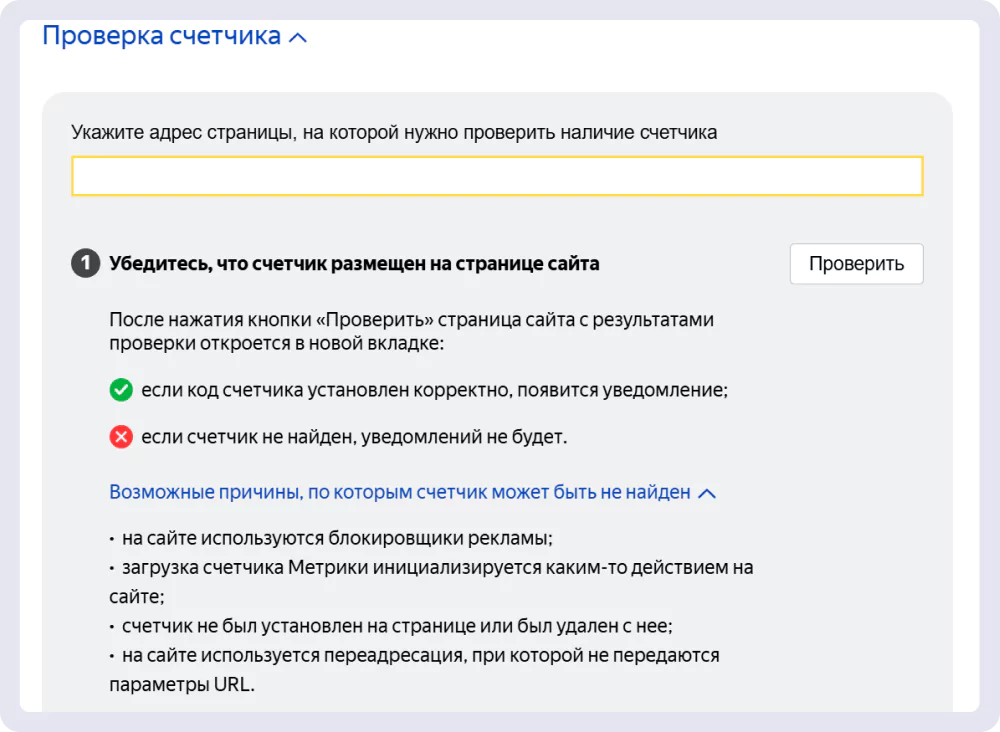
Введите URL любой страницы сайта и нажмите «Проверить». Если счётчик работает корректно, страница откроется в новой вкладке с уведомлением о найденном счётчике.
Для детальной диагностики можно добавить к URL сайта параметр:
?_ym_debug=2
Например, https://ваш-сайт.ru/?_ym_debug=2. Откроется панель отладки Метрики прямо на странице, где видны все события счётчика и возможные ошибки.
Если удобнее смотреть логи в консоли браузера, можно добавить к URL:
?_ym_debug=1
Затем нужно открыть консоль браузера (Ctrl+Shift+J для Windows или ⌥+⌘+J для Mac) и обновить страницу. При корректной работе появятся сообщения: «PageView. Counter 12345678», «Yandex.Metrica initialized».
Счётчик может не работать, если:
- на сайте используются блокировщики рекламы;
- загрузка счётчика блокируется каким-то действием на сайте;
- счётчик не был установлен на странице или был удалён;
- на сайте используется переадресация, при которой не передаются параметры URL.
После устранения проблемы нужно подождать 10–15 минут и повторить проверку.
Шаг 4. Настроить счётчик
После создания и установки счётчика стоит зайти в его настройки — здесь доступны детальные параметры, которых не было на упрощённом экране создания. Попасть в настройки можно с главной страницы Метрики: выбрать нужный счётчик → нажать на значок шестерёнки.
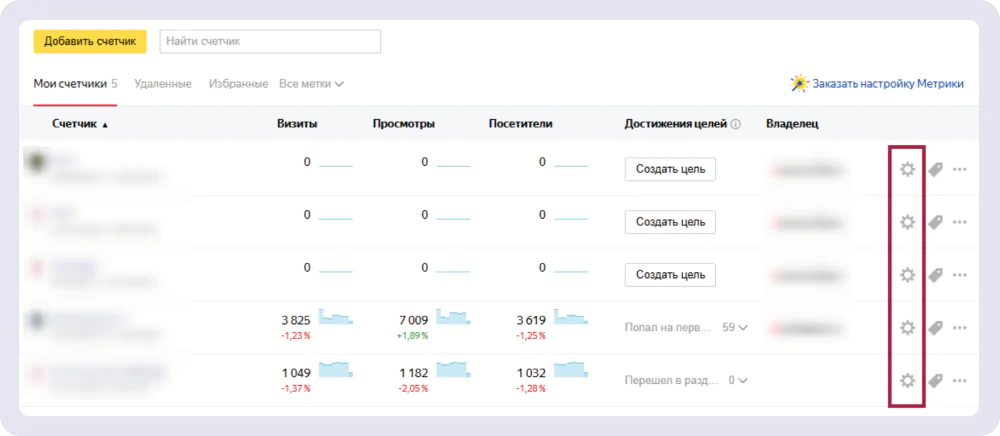
Страница настроек содержит восемь вкладок ↓
Счётчик
Здесь собраны основные параметры, дополнительные функции, код для установки и проверка работоспособности.
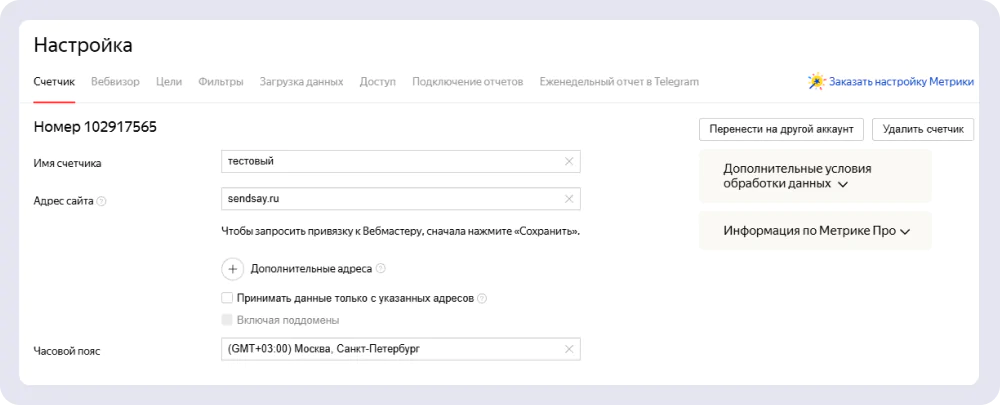
В верхней части — поля, которые заполнялись при создании. Их можно изменить в любой момент. Справа — кнопки «Перенести на другой аккаунт», «Удалить счётчик» и два раскрывающихся блока. Первый — дополнительные условия обработки данных. В нём расширенные настройки конфиденциальности для компаний с особыми требованиями к обработке персональных данных. Второй — информация по Метрике Про, в нём собраны сведения о платной версии Метрики с расширенными возможностями.
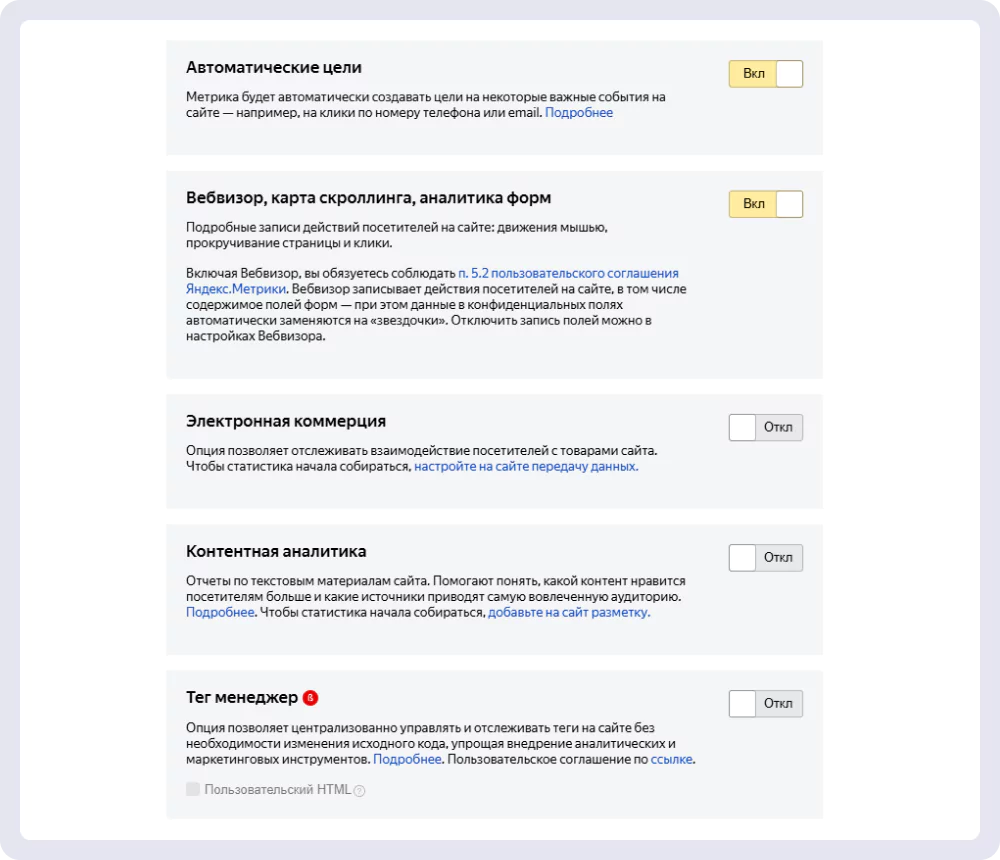
Ниже расположены пять блоков с переключателями:
- Автоматические цели (по умолчанию включены). Метрика автоматически создаёт цели на некоторые важные события на сайте — например, на клики по номеру телефона или email-адрес. Экономит время на ручную настройку и позволяет сразу видеть базовые конверсии в отчётах.
- Вебвизор, карта скроллинга, аналитика форм (по умолчанию включён, если активировали при создании).
- Электронная коммерция (по умолчанию выключена). Позволяет отслеживать взаимодействие посетителей с товарами сайта. Для работы нужно настроить передачу данных на сайте — без этого статистика не будет собираться. Подходит для интернет-магазинов.
- Контентная аналитика (по умолчанию выключена). Отчёты по текстовым материалам сайта — помогают понять, какой контент нравится посетителям больше и какие источники приводят самую вовлечённую аудиторию. Для работы нужно добавить на сайт специальную разметку. Подходит для блогов, медиа и информационных сайтов.
- Тег менеджер (по умолчанию выключен, бета-версия). Позволяет централизованно управлять и отслеживать теги на сайте без изменения исходного кода, упрощая внедрение аналитических и маркетинговых инструментов.
Ниже тумблеров находится раскрывающийся раздел «Дополнительные настройки». Здесь собраны такие параметры:
- Валюта — для финансовых отчётов. По умолчанию — RUB (российский рубль).
- Тайм-аут визита в минутах — время бездействия пользователя, после которого визит считается завершённым. По умолчанию — 30 минут, можно задать от 30 до 360. Если посетитель ушёл и вернулся через 40 минут, Метрика засчитает это как два отдельных визита. Для большинства сайтов значение по умолчанию подходит, но если пользователи долго изучают контент (например, читают лонгриды или смотрят видео), тайм-аут можно увеличить.
- Удаление дублей событий — можно включить для онлайн-магазинов, чтобы одна и та же покупка не засчитывалась дважды в разных визитах.
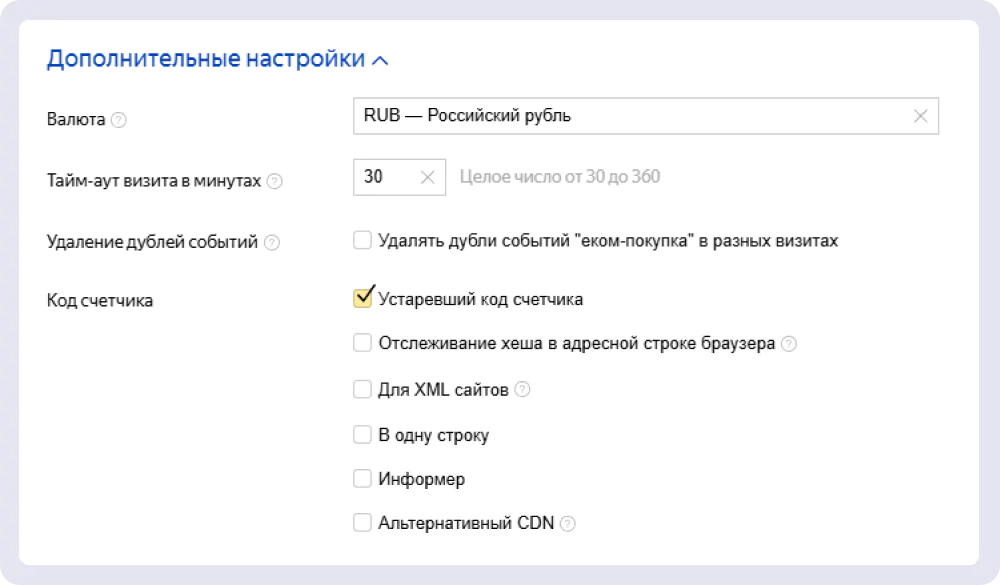
Подраздел «Код счётчика» содержит чекбоксы с настройкой генерации кода:
- Устаревший код счётчика — использовать старую версию кода. Нужно только для совместимости со старыми сайтами.
- Отслеживание хеша в адресной строке браузера — включить, если сайт работает на AJAX или это одностраничное приложение (SPA), где переходы между экранами происходят через смену хеша в адресе (например, yoursite.ru/#/catalog). При включённой опции Метрика будет фиксировать каждую смену хеша как отдельный просмотр. Узнать, использует ли сайт такую технологию, можно у разработчиков.
- Для XML сайтов — вариант кода для сайтов на XML (например, Яндекс Турбо).
- В одну строку — код генерируется в одну строку, удобно для вставки в CMS с ограничениями форматирования.
- Информер — виджет со статистикой посещаемости, видимый всем посетителям сайта.
- Альтернативный CDN (Content Delivery Network, или сеть доставки контента) — использовать, если часть аудитории находится в регионах с ограниченным доступом к серверам Яндекса (например, некоторые страны СНГ или корпоративные сети с фильтрацией трафика).
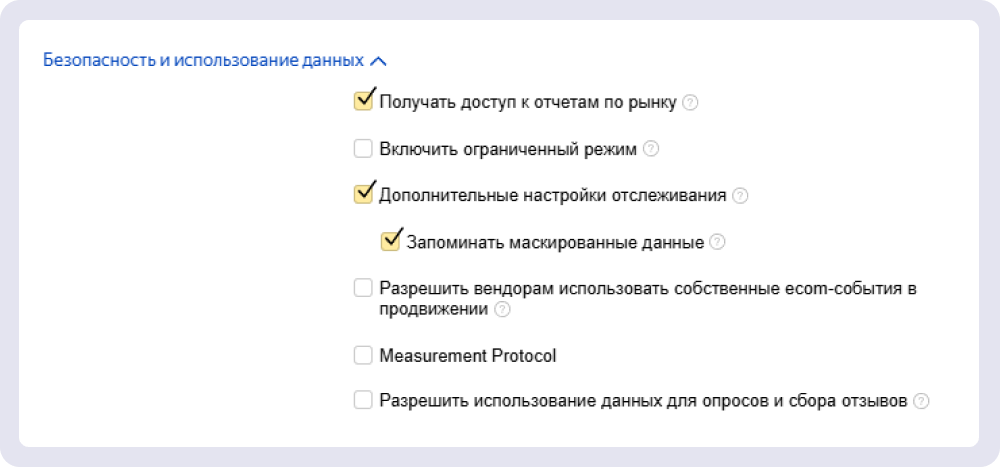
Ещё один раскрывающийся раздел — «Безопасность и использование данных». Здесь настройки конфиденциальности и разрешений:
- Получать доступ к отчётам по рынку (включено по умолчанию) — можно сравнить показатели своего сайта с конкурентами анонимно.
- Включить ограниченный режим — ограничивает сбор персональных данных посетителей (IP-адреса, cookies). Актуально для компаний, которым важно соблюдение GDPR или 152-ФЗ.
- Дополнительные настройки отслеживания (включено по умолчанию) — внутри подпункт «Запоминать маскированные данные». Маскированные данные — это информация, которую Метрика собирает в зашифрованном виде: например, части IP-адресов или cookie-идентификаторы. Если опция включена, Метрика сохраняет эти данные между визитами, чтобы точнее связывать действия одного и того же пользователя. Для большинства сайтов эту настройку менять не нужно.
- Разрешить вендорам использовать собственные ecom-события в продвижении — разрешение для интеграций электронной коммерции.
- Measurement Protocol — протокол для отправки данных в Метрику напрямую через серверные запросы, минуя JavaScript-код на сайте. Полезно для офлайн-событий, серверных приложений и IoT-устройств.
- Разрешить использование данных для опросов и сбора отзывов — позволяет Яндексу использовать данные счётчика для показа опросов посетителям.
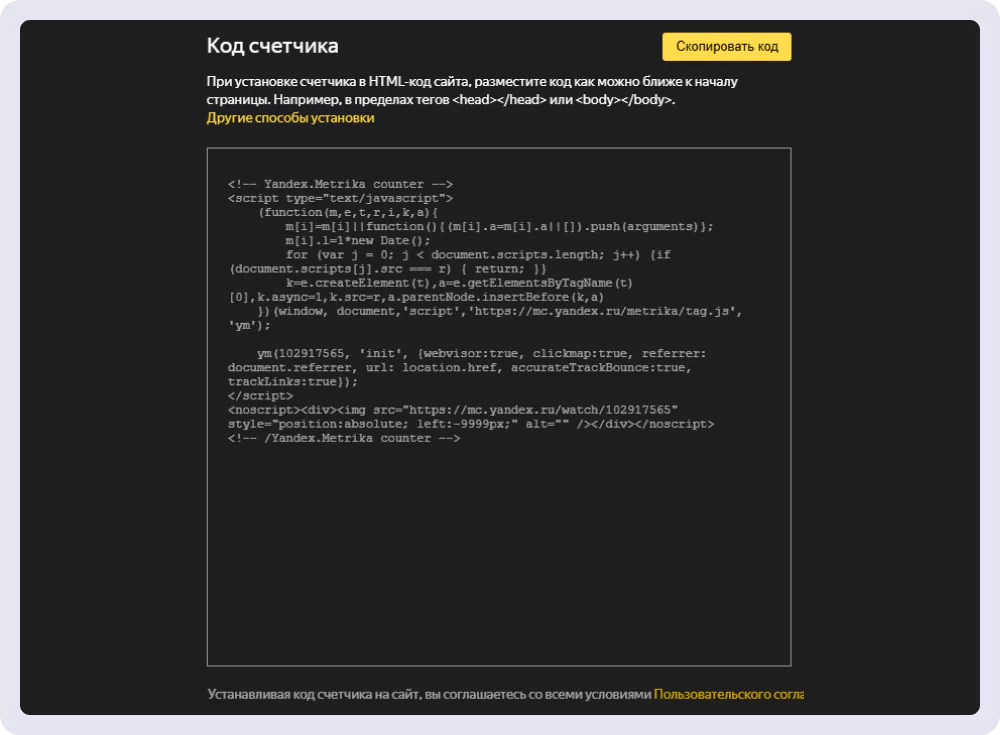
В нижней части вкладки — блок «Код счётчика» с готовым JavaScript-кодом и кнопкой «Скопировать код»:
Ниже — раздел «Способы установки кода счётчика Метрики» с вкладками HTML, CMS и конструкторы сайтов, системы управления тегами и SPA-сайт. Эти же инструкции доступны на экране установки (Шаг 3), но здесь к ним можно вернуться в любой момент.
Ещё ниже — блок «Проверка счётчика» с тремя шагами проверки (аналогично Шагу 3). Удобно для повторной проверки после изменения настроек — не нужно искать экран установки.
Вебвизор
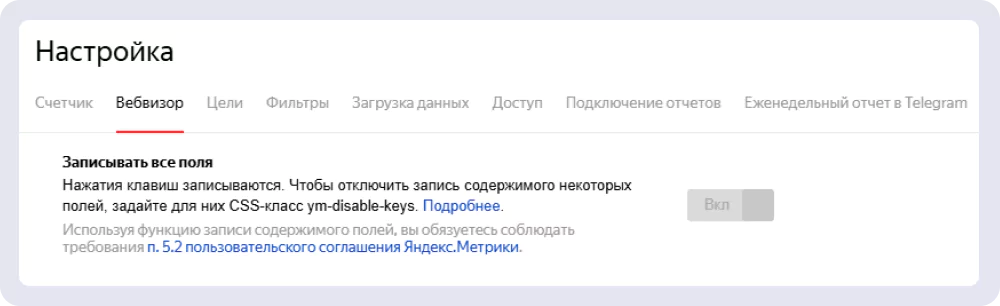
На этой вкладке настраивается запись содержимого полей форм. По умолчанию Вебвизор записывает нажатия клавиш, но данные в конфиденциальных полях (пароли, данные банковских карт) автоматически заменяются на звёздочки. Если нужно полностью отключить запись для отдельных полей формы — к ним можно добавить CSS-класс ym-disable-keys.
Цели
На этой вкладке собраны все настроенные цели счётчика — как созданные вручную, так и автоматические. Цели разделены на вкладки «Автоматические цели» и «Избранные цели», а кнопка «Добавить цель» позволяет создать новую. На одном счётчике может быть до 200 целей, при этом автоцели в этот лимит не входят.
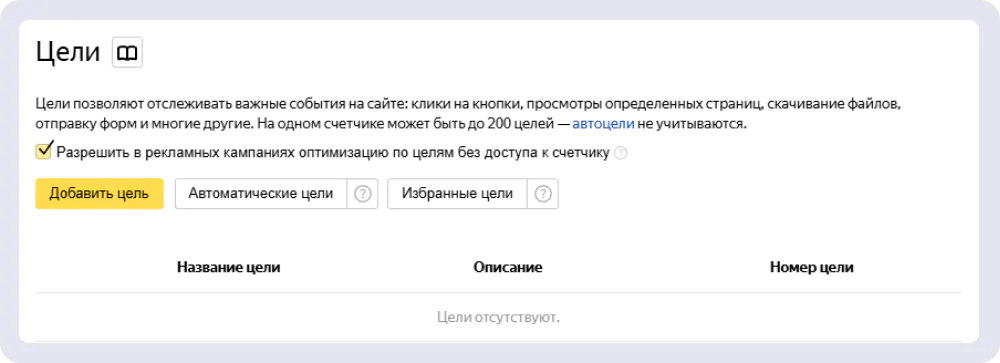
Важно учитывать, что при переходе на страницу целей страница настроек закрывается — чтобы вернуться к остальным вкладкам, нужно будет снова зайти в настройки счётчика.
По клику на «Добавить цель» откроется окно, где нужно задать название, при необходимости отметить галочку «Избранная цель» и выбрать тип условия.
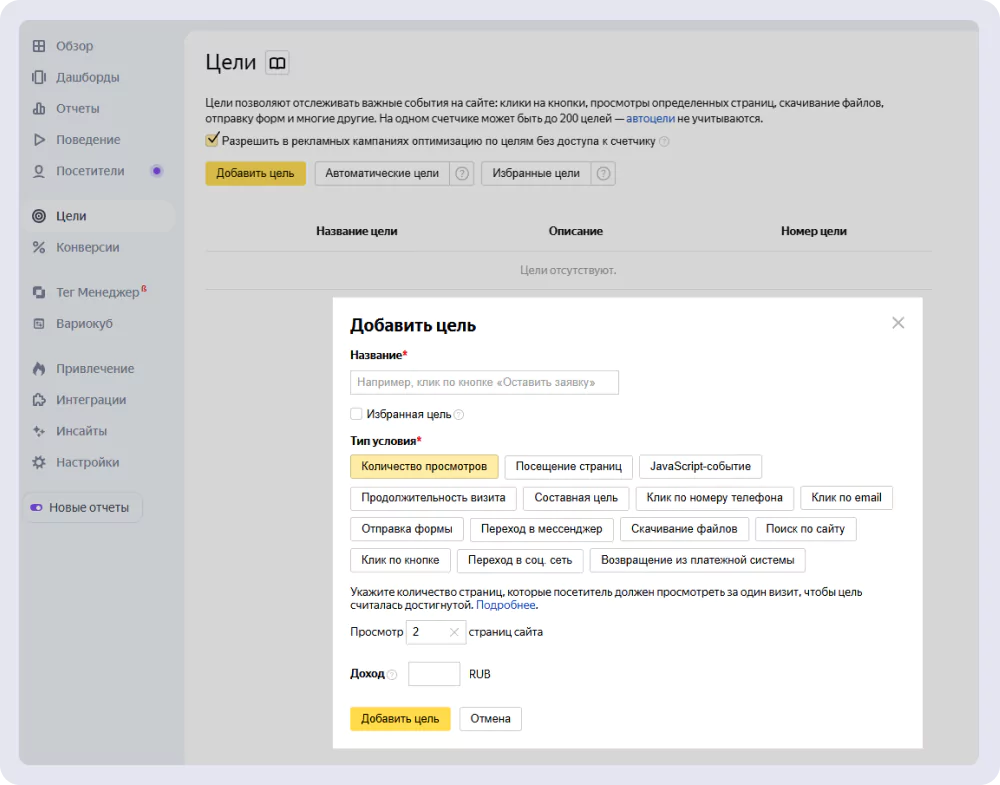
В Метрике доступны следующие типы целей:
- Количество просмотров — срабатывает, когда посетитель просматривает заданное количество страниц за один визит. Помогает выделить вовлечённую аудиторию.
- Посещение страниц — фиксирует переход на определённую страницу (например, /thank-you после оформления заказа).
- JavaScript-событие — отслеживает произвольные действия на сайте. В отличие от большинства других типов, эта цель требует доработки кода сайта: после сохранения цели в Метрике нужно перейти в код сайта и добавить к нужному элементу (например, кнопке покупки) вызов ym(12345678, 'reachGoal', 'button_buy'), где 12345678 — номер конкретного счётчика (указан в настройках Метрики и в коде счётчика из Шага 3), а button_buy — идентификатор цели, который задаётся при её создании.
- Продолжительность визита — срабатывает, если посетитель провёл на сайте больше заданного времени.
- Составная цель — комбинация нескольких условий. Например, посещение каталога + добавление в корзину + переход к оформлению.
- Клик по номеру телефона — фиксирует нажатие на ссылку с номером телефона.
- Клик по email — фиксирует нажатие на ссылку с электронной почтой.
- Отправка формы — срабатывает при успешной отправке формы на сайте (заявки, подписки, обратная связь). Можно отслеживать все формы или конкретную.
- Переход в мессенджер — фиксирует клик по ссылке на мессенджер.
- Скачивание файлов — срабатывает при загрузке файла с сайта.
- Поиск по сайту — фиксирует использование встроенного поиска.
- Клик по кнопке — отслеживает нажатие на конкретную кнопку по CSS-селектору.
- Переход в соцсеть — фиксирует клик по ссылке на социальную сеть.
- Возвращение из платёжной системы — срабатывает, когда посетитель возвращается на сайт со страницы оплаты.
Для каждой цели можно указать денежную ценность в поле «Доход» — это позволяет оценивать эффективность рекламных каналов не только по количеству конверсий, но и по их стоимости.
После сохранения цель начинает работать автоматически. Данные о срабатываниях появятся в отчёте «Конверсии» → «Цели» в течение нескольких часов.
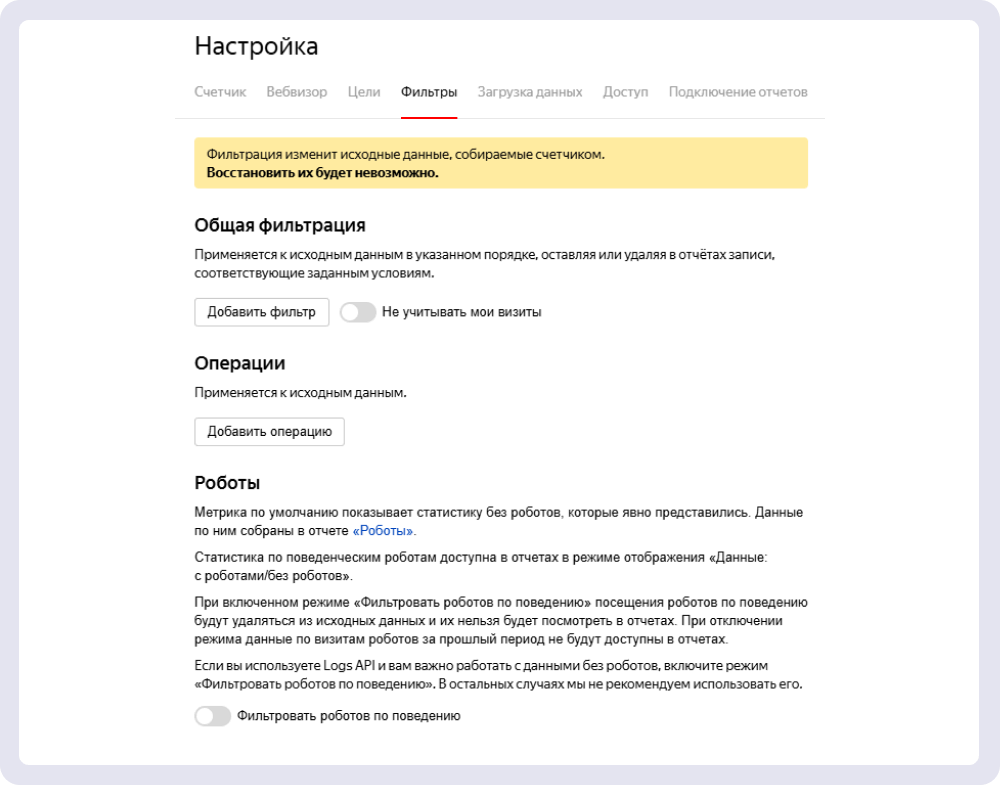
Фильтры нужны, чтобы убрать из статистики мусор — например, собственные заходы на сайт, тестовые визиты разработчиков или трафик с определённых IP-адресов. Без фильтрации эти визиты попадают в отчёты наравне с действиями настоящих пользователей, и цифры перестают отражать реальность.
Фильтры применяются к данным в момент сбора и удаляют их безвозвратно. Если отфильтровать весь трафик из Москвы, а через месяц понять, что это была ошибка, вернуть эти данные уже не получится. Поэтому начинающим пользователям рекомендуют ограничиться одной настройкой: включить «Не учитывать мои визиты», чтобы собственные заходы на сайт не попадали в статистику. Остальные фильтры стоит добавлять только, чётко понимая, зачем они нужны.
На вкладке три раздела:
- Общая фильтрация — позволяет добавлять фильтры, которые применяются в указанном порядке: оставляют или удаляют из отчётов записи, соответствующие условиям.
- Операции — дополнительные действия над исходными данными. Можно добавить операцию через кнопку.
- Роботы — настройка фильтрации поисковых и других роботов. По умолчанию Метрика показывает статистику без роботов, которые явно представились — данные по ним доступны в отчёте «Роботы». Есть дополнительный переключатель «Фильтровать роботов по поведению» — при его включении посещения роботов будут удаляться из исходных данных. Яндекс не рекомендует включать эту опцию без необходимости, но она может быть полезна при работе с инструментом Logs API.
Загрузка данных
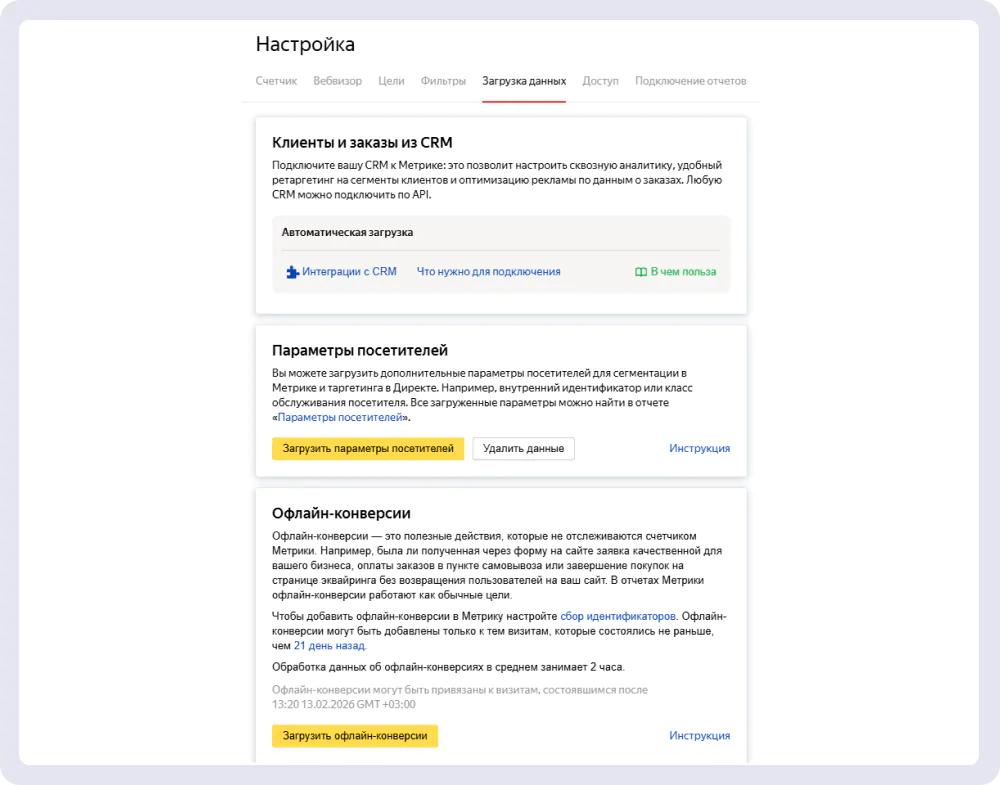
Вкладка для продвинутых пользователей — позволяет загружать в Метрику данные из внешних источников. Доступны четыре блока:
- Клиенты и заказы из CRM — подключение CRM для сквозной аналитики и ретаргетинга.
- Параметры посетителей — загрузка дополнительных параметров для сегментации в Метрике и таргетинга в Яндекс Директе.
- Офлайн-конверсии — загрузка действий, которые не отслеживаются счётчиком (например, оплата в пункте самовывоза).
- Расходы по источникам трафика — сведение расходов на рекламу из VK Рекламы, myTarget и других сервисов.
Доступ
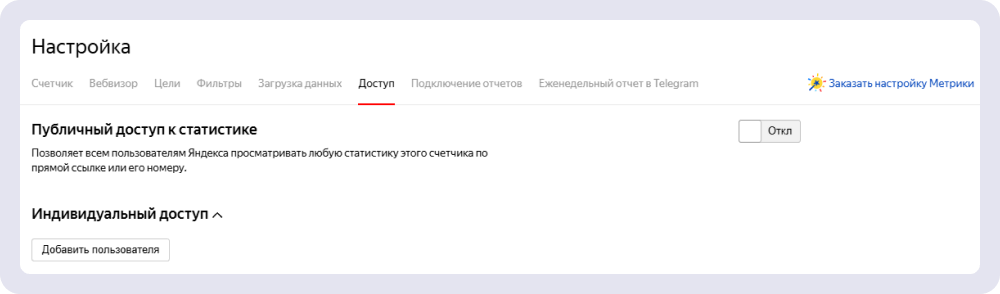
Здесь можно управлять тем, кто видит статистику счётчика. Есть два варианта: включить публичный доступ по прямой ссылке (любой, у кого есть ссылка, увидит данные) или добавить конкретных пользователей — например, коллег или подрядчиков.
Подключение отчётов
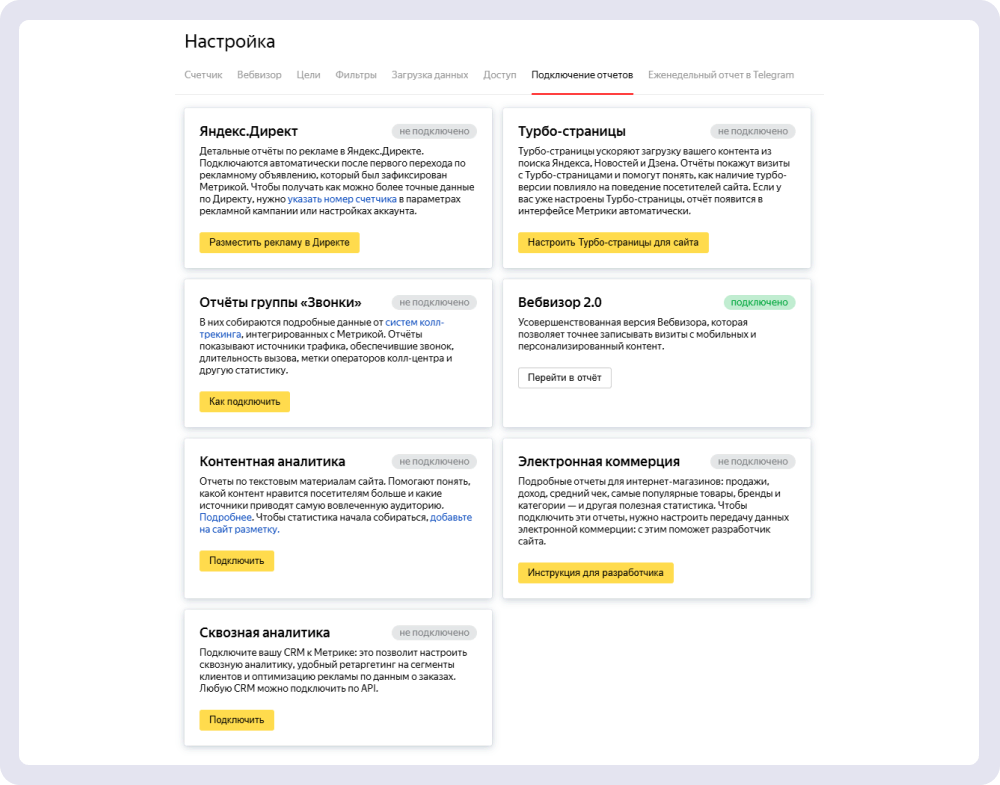
На этой вкладке собраны интеграции с другими сервисами Яндекса и не только. Каждая интеграция открывает дополнительную группу отчётов в Метрике:
- Яндекс Директ — детальные отчёты по рекламе. Подключаются автоматически после первого перехода по рекламному объявлению.
- Турбо-страницы — отчёты по визитам с Турбо-страниц из поиска Яндекса и Дзена.
- Отчёты группы «Звонки» — данные от систем кол-трекинга: источники трафика, длительность вызовов, метки операторов.
- Вебвизор 2.0 — усовершенствованная версия Вебвизора с записью визитов с мобильных устройств.
- Контентная аналитика — отчёты по текстовым материалам сайта.
- Электронная коммерция — подробные отчёты для интернет-магазинов: продажи, доход, средний чек.
- Сквозная аналитика — отчёты, объединяющие данные Метрики и CRM. Требует предварительного подключения CRM.
Еженедельный отчёт в Telegram
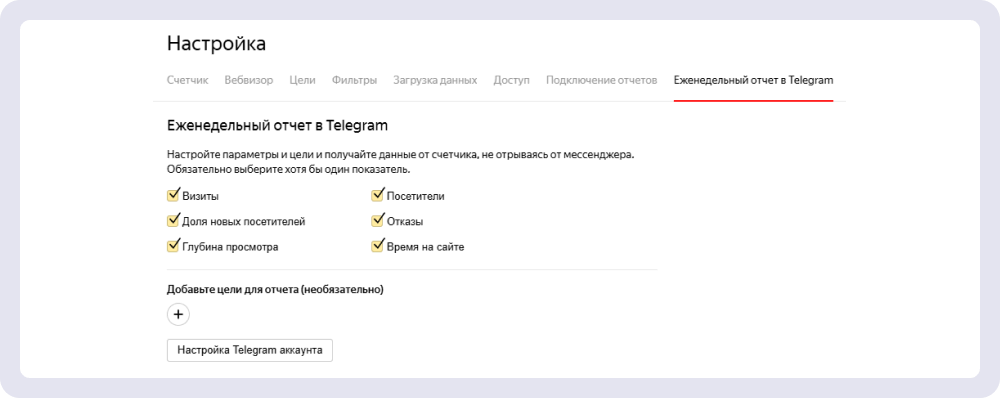
Метрика может отправлять сводку по счётчику раз в неделю прямо в Telegram — не нужно заходить в интерфейс, чтобы следить за основными показателями. Для настройки нужно выбрать показатели для отчёта (визиты, посетители, доля новых посетителей, отказы, глубина просмотра, время на сайте) и привязать Telegram-аккаунт.
Шаг 5. Настроить UTM-метки для отслеживания рекламы
UTM-метки — это специальные параметры для ссылки, которые нужны, чтобы понимать, из какой именно рекламной кампании, рассылки или поста пришёл пользователь на сайт. Без разметки такой трафик отображается в Метрике как «прямые переходы» — невозможно понять, из какого именно канала пришёл посетитель.
Основные UTM-параметры:
- utm_source — источник трафика (vk, yandex, newsletter);
- utm_medium — тип канала: cpc (платная реклама с оплатой за клик), email (рассылки), social (соцсети), referral (партнёрский трафик);
- utm_campaign — название кампании (например, summer_sale или may_newsletter);
- utm_content — конкретный элемент (например, banner_top или button_cta);
- utm_term — ключевое слово, по которому показалось объявление. Используется в основном для контекстной рекламы (например, «купить кроссовки» или «доставка цветов москва»).
Пример размеченной ссылки:
https://yoursite.ru/catalog?utm_source=yandex&utm_medium=cpc&utm_campaign=summer_sale&utm_content=ad_text_1
По этой ссылке Метрика поймёт, что посетитель пришёл на страницу каталога из платной рекламы в Яндексе, кампания «Летняя распродажа», а конкретное объявление называется ad_text_1.
Статистика по размеченным ссылкам будет видна в разделе «Отчёты» → «Источники» → «Метки UTM».
Шаг 6. Начать анализировать отчёты
После установки счётчика данные начнут поступать в сервис в течение нескольких часов. Начать анализ проще всего со страницы «Обзор» — это главный экран Метрики, где собраны ключевые показатели в виде виджетов — небольших графиков и таблиц.
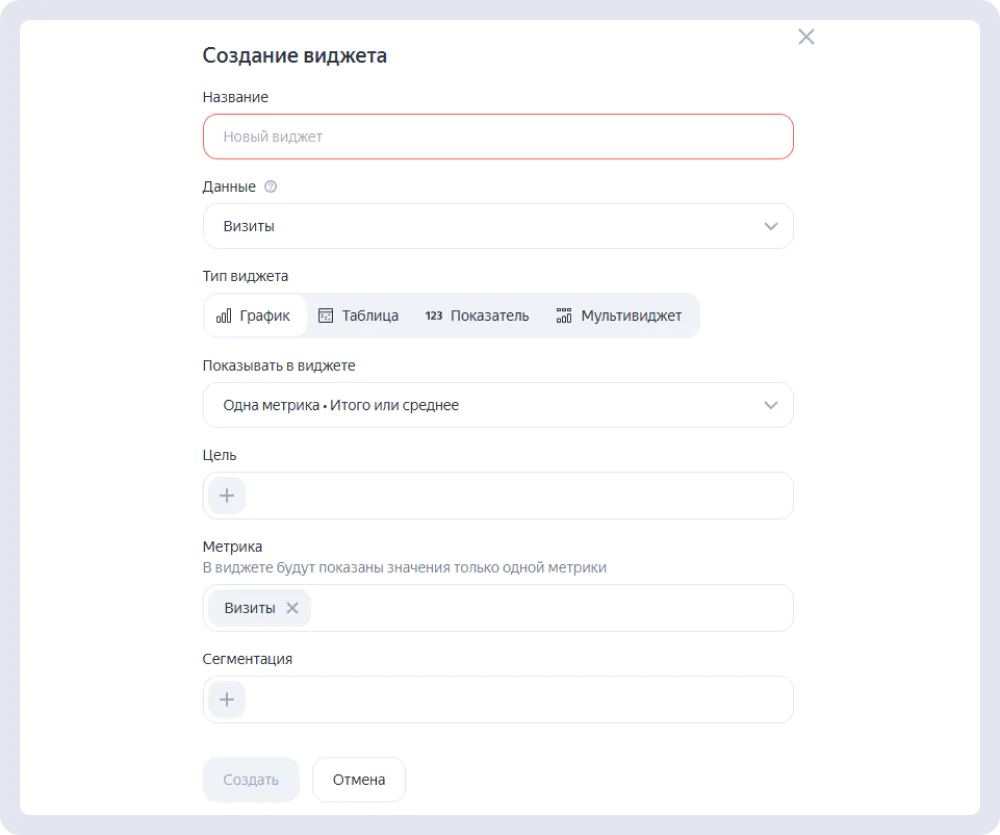
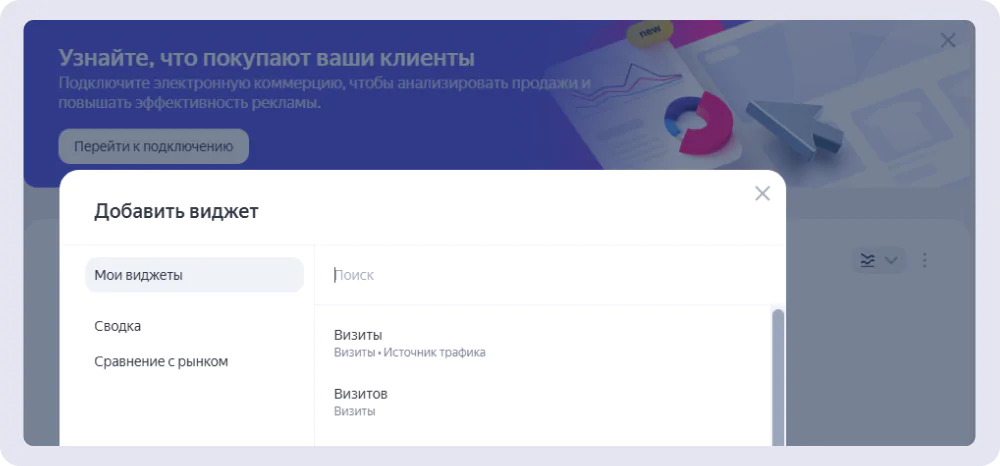
По умолчанию на обзоре уже есть базовые виджеты, но можно добавить дополнительные — нажать «Добавить» → «+ Новый виджет».
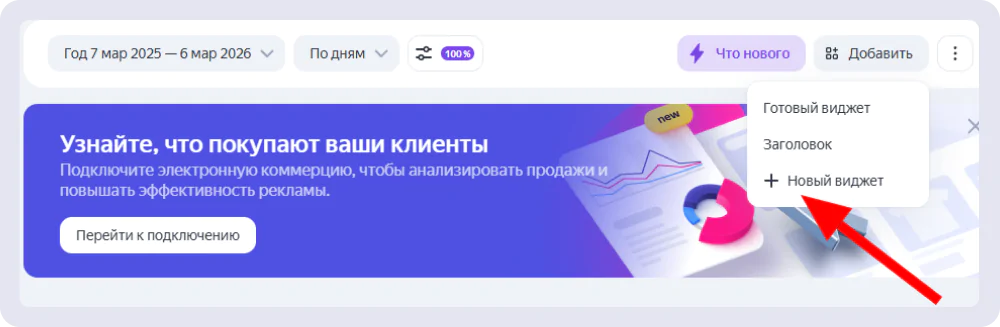
При создании виджета доступны гибкие настройки:
- Данные — что именно анализировать: визиты, просмотры, расходы или сравнение с рынком.
- Тип виджета — как отображать данные: график, таблица, числовой показатель или мультивиджет (несколько показателей в одном блоке).
- Цель — можно привязать виджет к конкретной цели, чтобы видеть конверсии прямо на обзорной странице.
- Метрика — какой показатель выводить (визиты, посетители и др.).
- Группировки — по какому признаку разбивать данные. Доступны категории: базовые метрики, целевые метрики, поведение, параметры визитов и посетителей, история, аудитория, технологии и контентная аналитика.
- Сегментация — можно сразу ограничить виджет определённым сегментом аудитории. Например, показать данные только по новым посетителям, только по рекламному трафику или только по мобильным устройствам. Доступные сегменты: новые и вернувшиеся посетители, поисковый, рекламный и ссылочный трафик, отказы и неотказы, трафик с мобильных и десктопных устройств. Сегментация также доступна в любом стандартном отчёте Метрики — это удобно, когда нужно сравнить поведение разных групп пользователей.
Помимо количественных метрик (визиты, просмотры), полезно следить за поведенческими показателями — они помогают оценить качество трафика. Вот три ключевых:
- Время на сайте — показывает, как долго посетители изучали сайт.
- Глубина просмотра — сколько страниц просматривает пользователь за сессию.
- Отказы — доля визитов, где посетитель пробыл на сайте меньше 15 секунд.
Другие поведенческие метрики (например, тепловые карты кликов или аналитика форм) доступны в разделе «Карты» и через Вебвизор.
Используйте данные для увеличения продаж — автоматизируйте маркетинг с омниканальной CDP-платформой Sendsay 🚀