



В этой статье разберём, как делиться профилями, каналами и постами в Telegram. Вы узнаете, где найти нужный адрес, как его правильно скопировать и отправить другому пользователю.
Какие бывают ссылки в Telegram
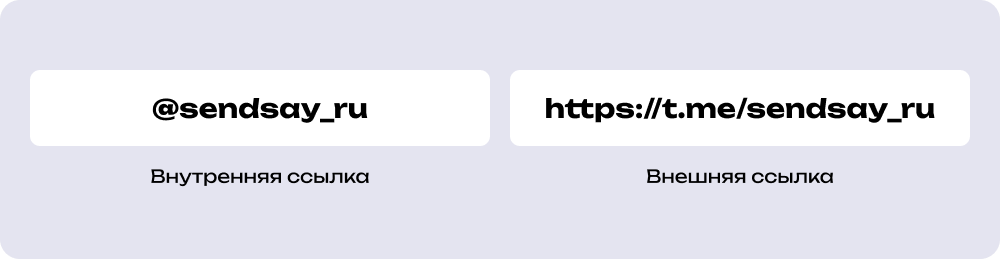
В Telegram есть два типа адресов:
- Внутренние ссылки в формате @username — работают только в мессенджере. При нажатии сразу открывается нужный профиль, канал или группа.
- Внешние ссылки имеют вид https://t.me/username — их можно использовать где угодно, например, на сайтах, в других мессенджерах, социальных сетях или email-рассылках. При клике по ссылке откроется Telegram с нужным контентом: постом, каналом или личным профилем.
Как поделиться ссылкой на свой профиль
На Android
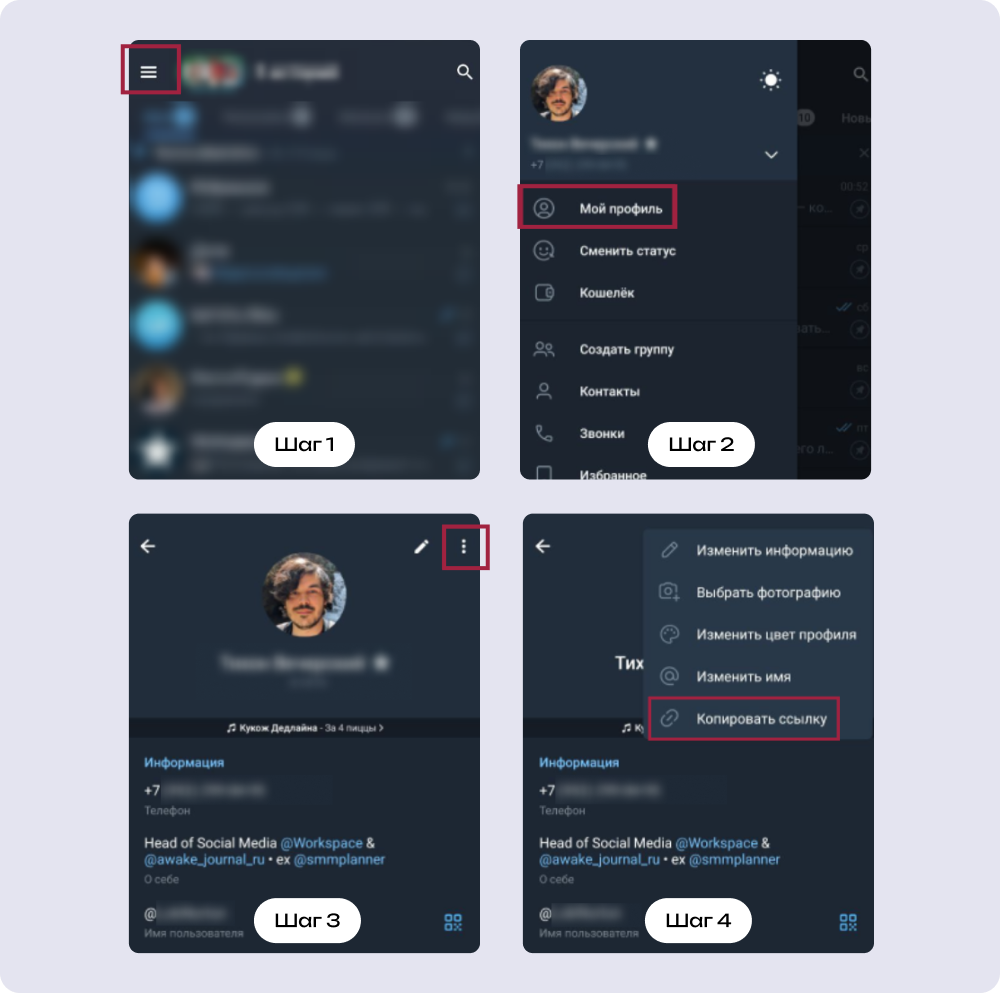
- Откройте Telegram и нажмите на значок в виде трёх полос в левом верхнем углу.
- Выберите «Мой профиль».
- Нажмите на три точки в правом верхнем углу.
- Нажмите «Копировать ссылку».
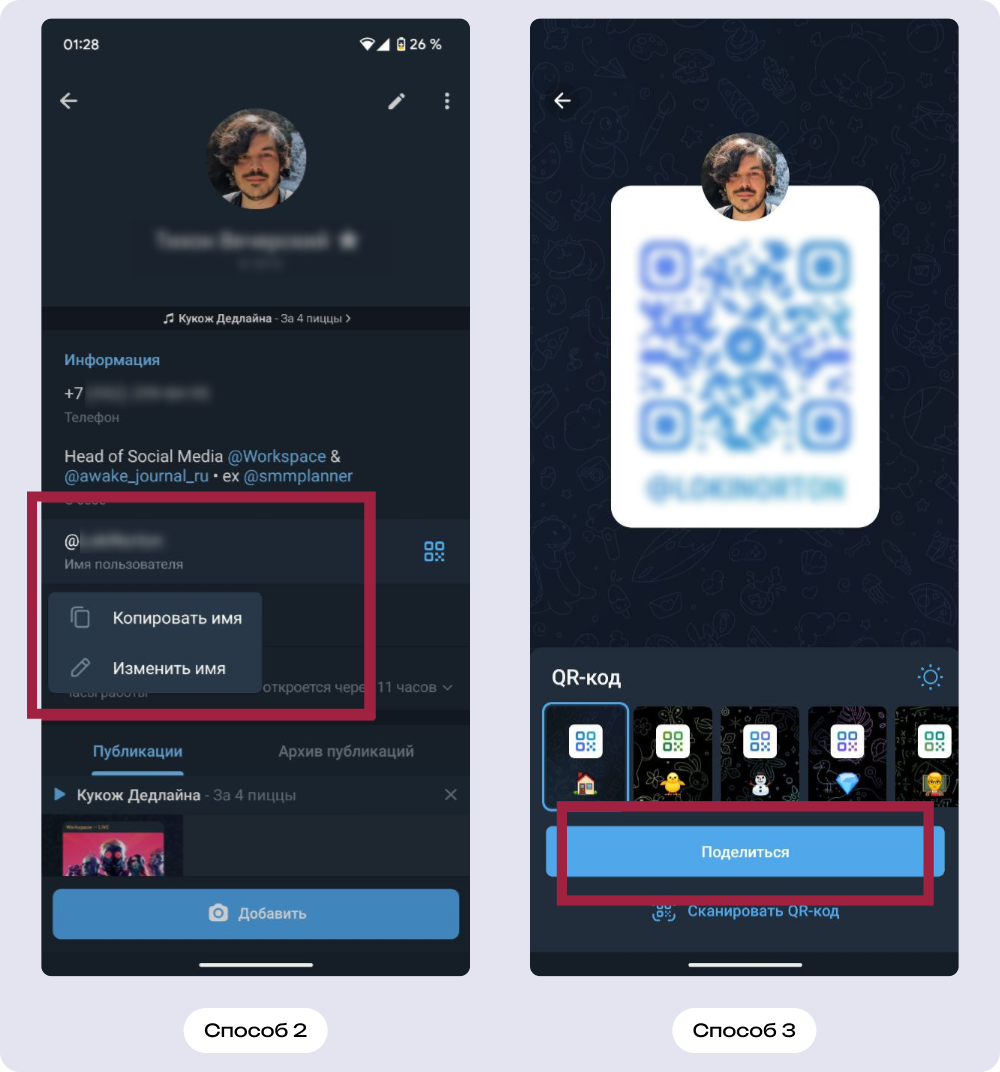
Также есть два дополнительных способа. Первые два шага предыдущей инструкции повторяются — вам также нужно зайти в «Мой профиль». А затем можно:
- Нажать и удержать «Имя пользователя» — оно скопируется.
- Нажать на значок QR справа от «Имени пользователя» — откроется меню для создания QR-кода, которым можно поделиться.
На iPhone
- Откройте приложение, перейдите в «Настройки» (правый нижний угол) и нажмите «Изменить».
- Найдите строку «Имя пользователя» и нажмите на неё.
- Выберите «Копировать имя».
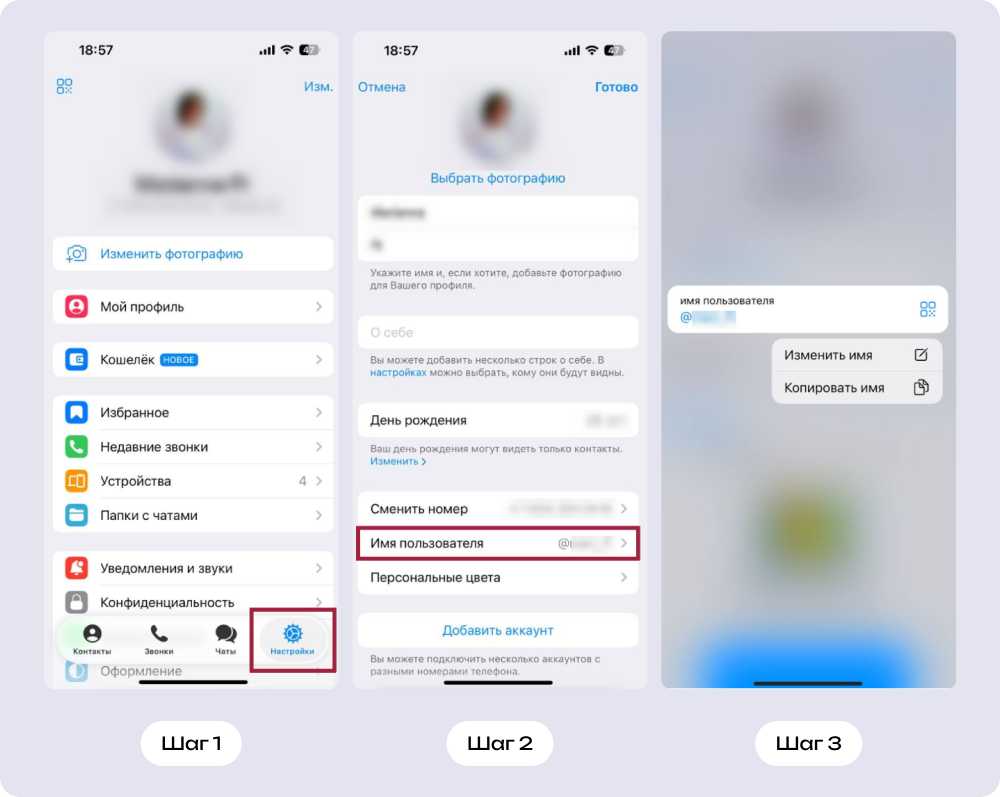
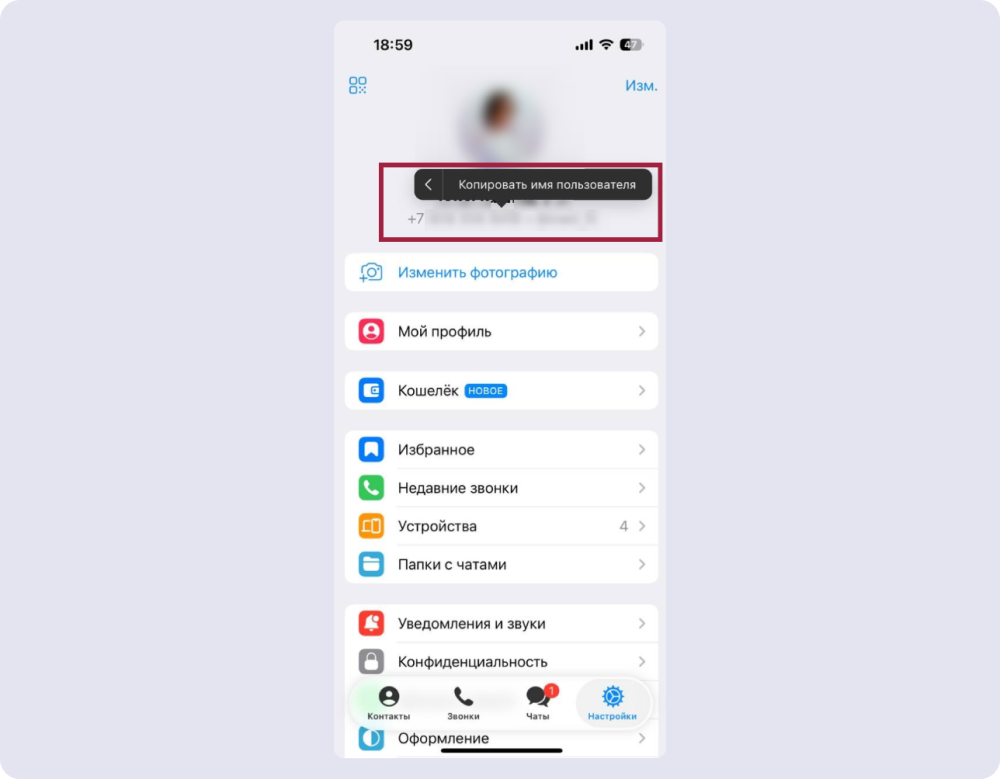
Есть и ещё один способ: в «Настройках» зажмите имя пользователя под аватаркой и затем выберите «Копировать»:
На компьютере
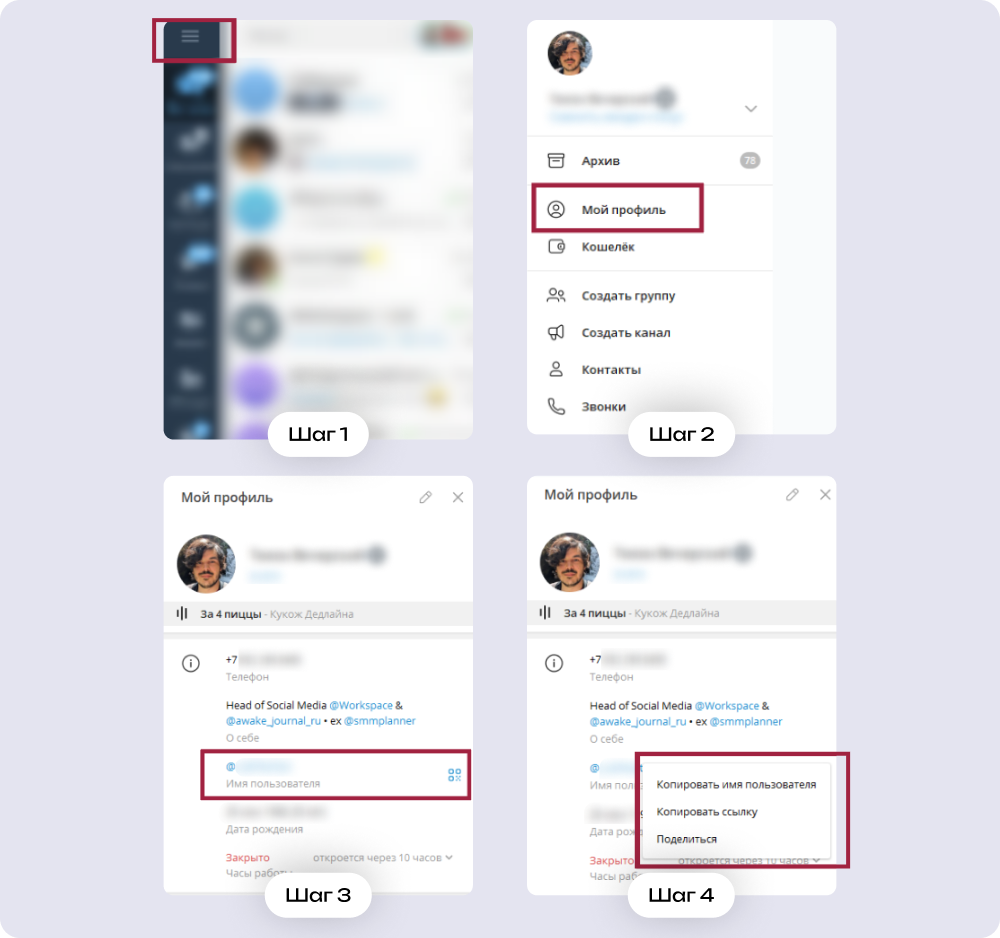
- В десктопном приложении нажмите на значок с тремя полосками в левом верхнем углу.
- Выберите «Мой профиль».
- Найдите «Имя пользователя» и кликните по нему левой клавишей мыши — скопируется имя пользователя в формате @username. Если кликните по «Имени пользователя» правой клавишей мыши, появится способ «Скопировать ссылку» — она будет внешняя, формата https://t.me/username.
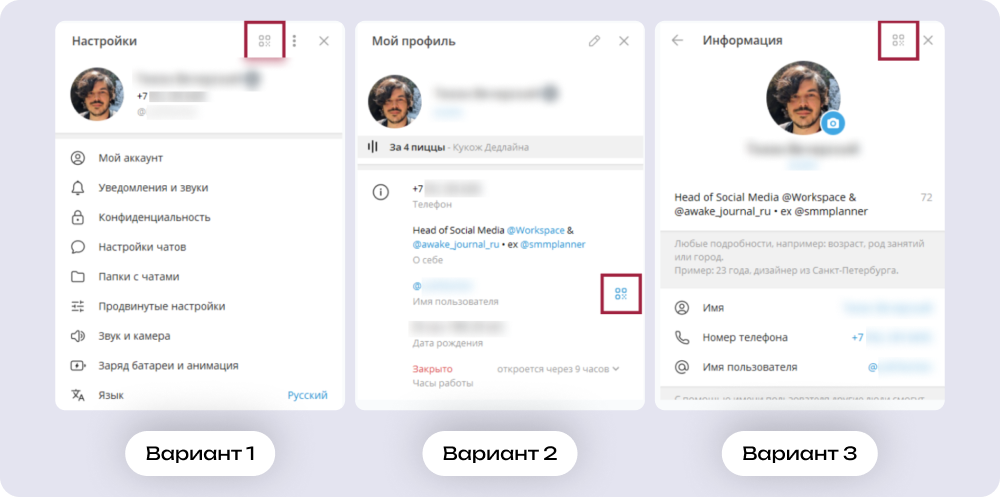
В десктопной версии также можно поделиться профилем через QR-код. Сначала нажмите на три полоски в левом верхнем углу, затем выберите один из разделов:
- «Настройки» — значок QR будет сверху.
- «Мой профиль» — значок QR будет справа от имени пользователя.
- «Мой профиль», затем нажмите на карандаш в верхней части экрана — в меню редактирования значок QR будет сверху.
Как скопировать ссылку на чужой аккаунт
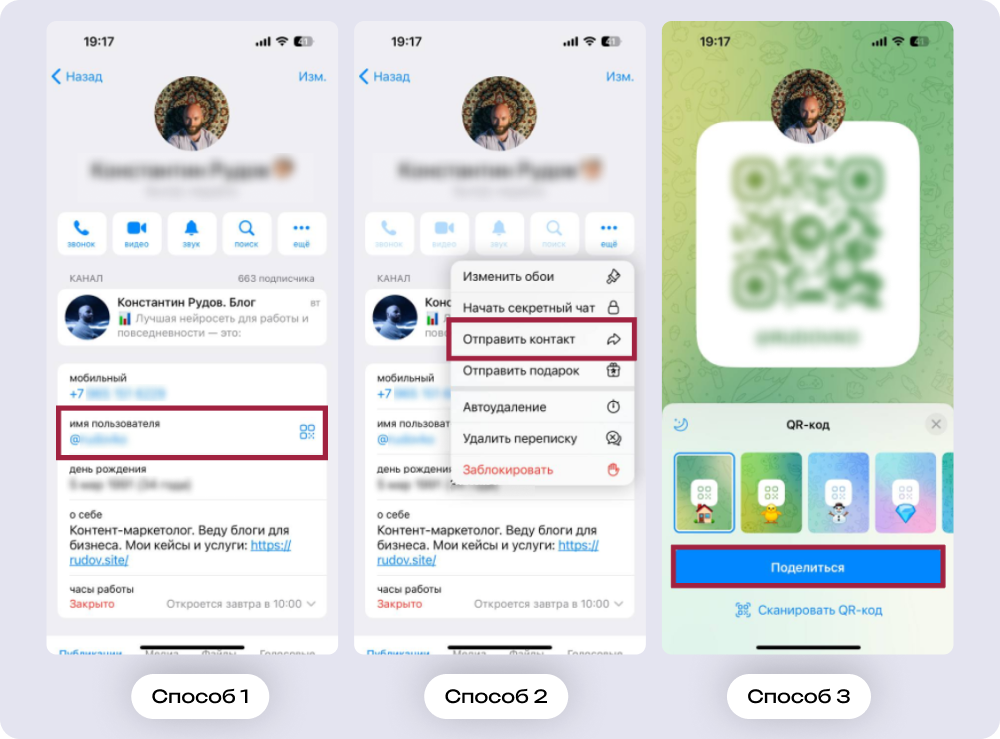
Чтобы отправить контакт другого пользователя, можно воспользоваться тремя способами: скопировать имя пользователя, поделиться контактом или QR-кодом.
На Android
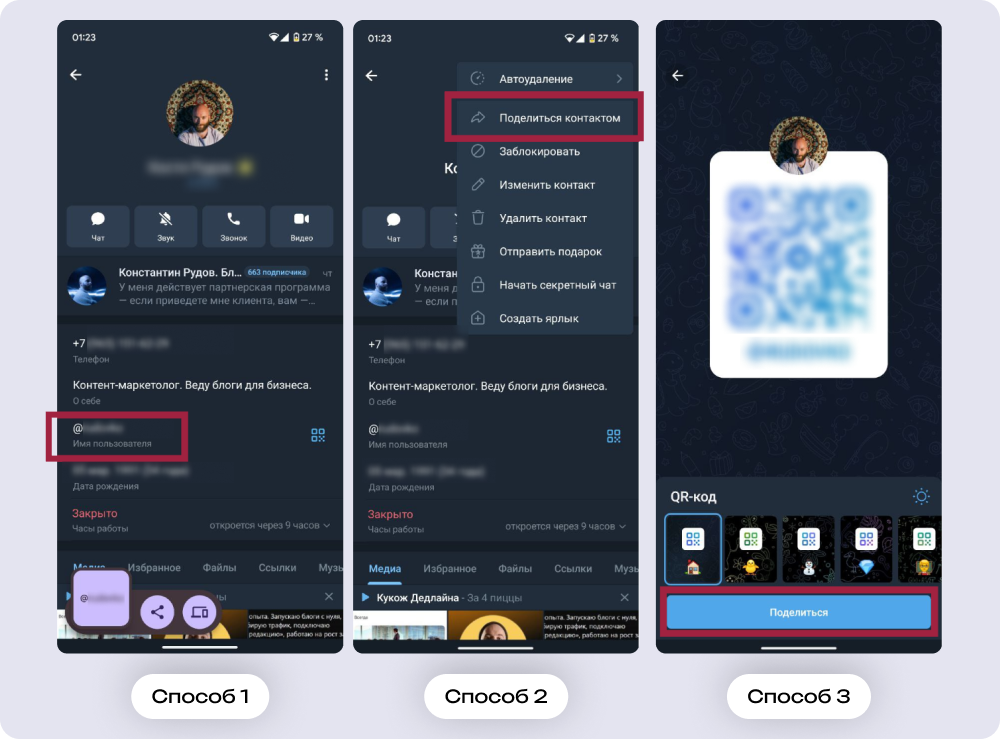
- Чтобы скопировать имя пользователя, откройте нужный аккаунт и кликните на аватар или имя вверху экрана. Зажмите «Имя пользователя» — и оно скопируется.
- Чтобы поделиться контактом, в описании профиля кликните на три точки в правом верхнем углу и выберите «Поделиться контактом». Нужно, чтобы пользователь был добавлен в контакты.
- Чтобы поделиться QR-кодом, в профиле нажмите на значок QR справа от «Имени пользователя», затем кликните на «Поделиться».
На iPhone
- Чтобы скопировать имя пользователя, в нужном профиле кликните на имя или аватар. Зажмите «Имя пользователя» — оно скопируется.
- Чтобы поделиться контактом, откройте описание профиля и нажмите на «Ещё». Нажмите «Отправить контакт», затем выберите получателя и кликните на «Отправить». Этот способ работает, только если пользователь есть у вас в контактах.
- Чтобы поделиться QR-кодом, в профиле нажмите на значок QR, нажмите на «Поделиться» и выберите вариант отправки.
На компьютере
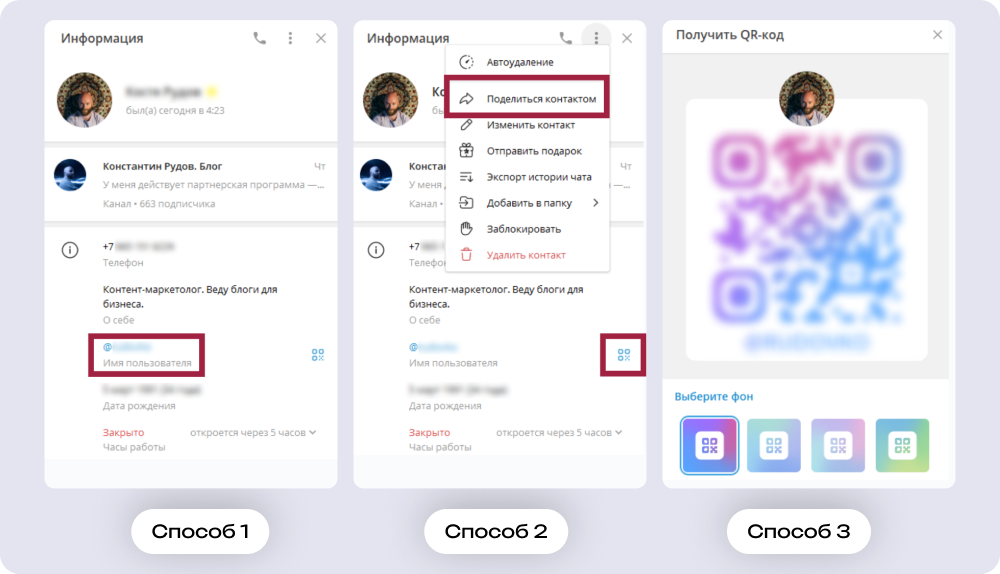
- Чтобы скопировать имя пользователя, откройте нужный аккаунт и кликните на имя вверху экрана. Дальше, если кликните по «Имени пользователя» левой клавишей мыши, скопируется внутренний @username, а если правой — можно будет скопировать внешнюю ссылку вида https://t.me/username.
- Чтобы поделиться контактом, в описании профиля кликните на три точки в правом верхнем углу и выберите «Поделиться контактом». Нужно, чтобы пользователь был добавлен в контакты.
- Чтобы поделиться QR-кодом, в профиле нажмите на значок QR справа от имени пользователя, затем кликните на «Поделиться».
Как поделиться ссылкой на Telegram-канал
Для публичных каналов
На Android
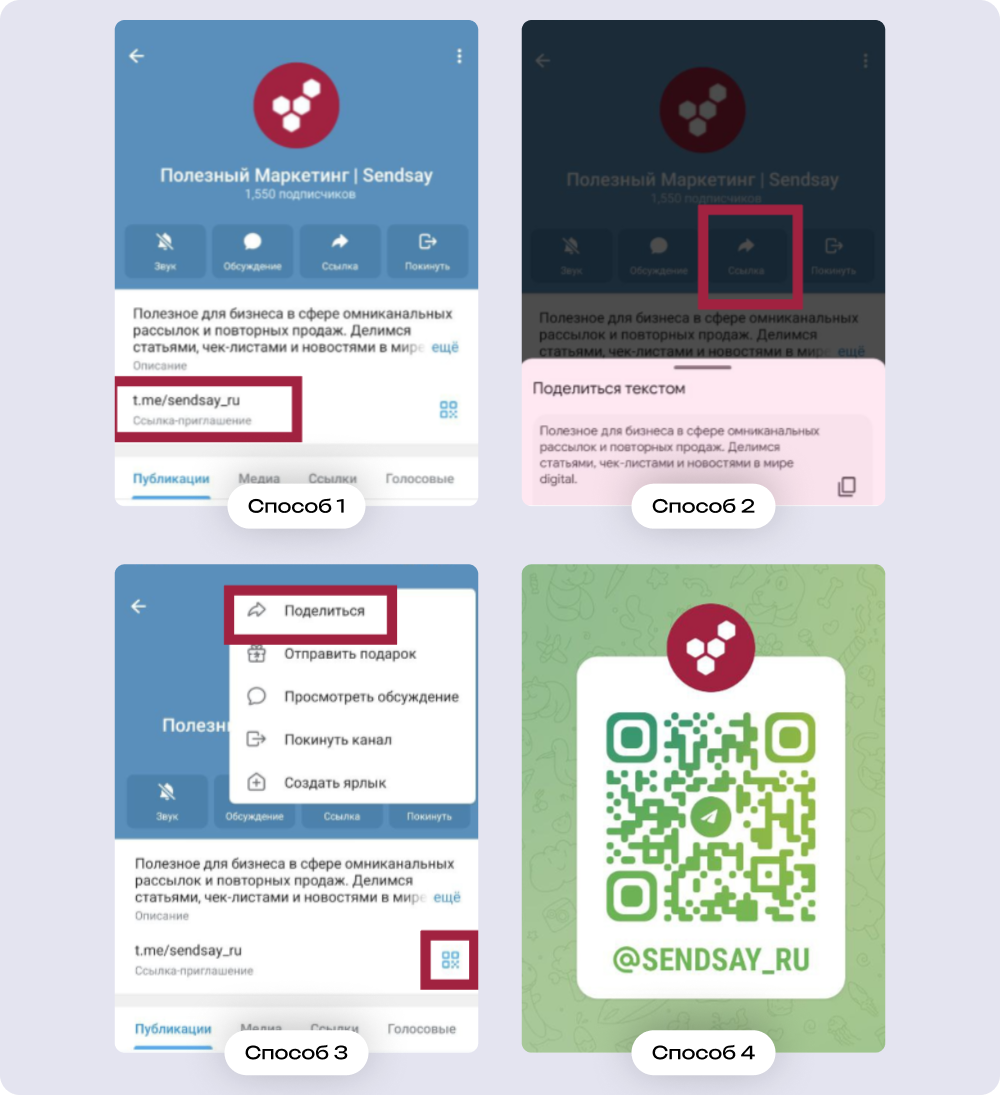
Откройте публичный канал и кликните на название, потом используйте один из способов:
- Нажмите на «Ссылка» и поделитесь, как удобно.
- Скопируйте ссылку-приглашение ниже, нажав на неё.
- При нажатии на иконку QR рядом со ссылкой-приглашением появится код для быстрой подписки.
- Если нажать на три точки в правом верхнем углу, появится кнопка «Поделиться».
На iPhone
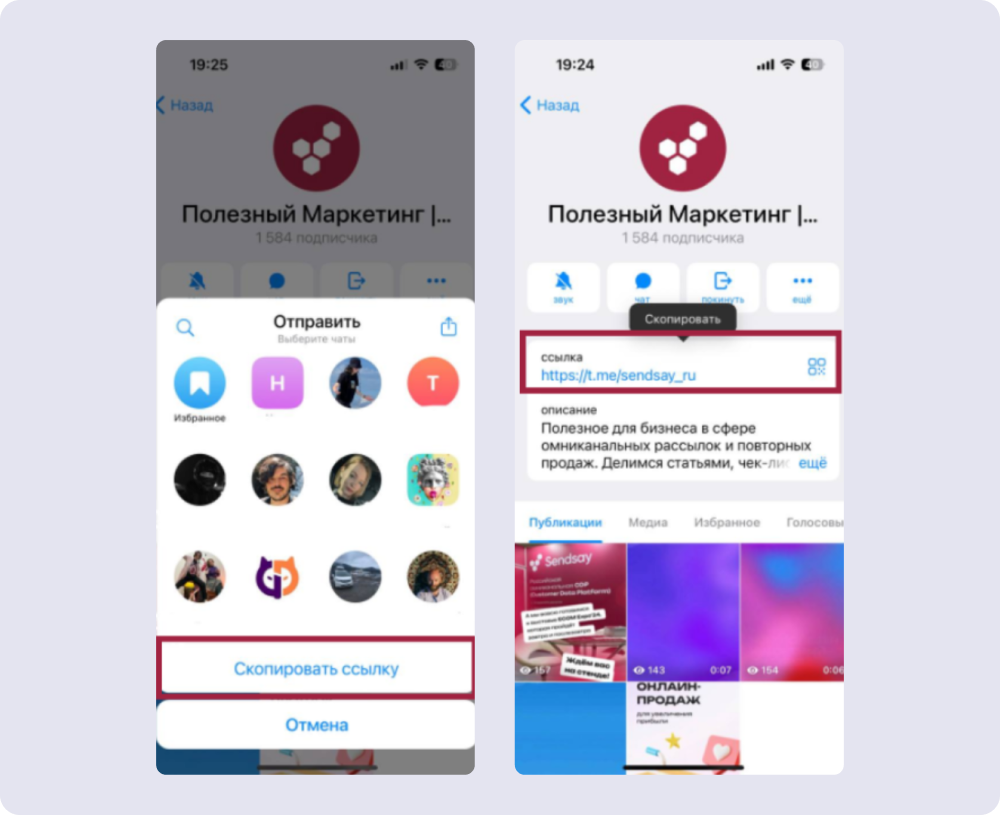
- Откройте публичный канал и кликните на название.
- Нажмите на «Ссылку» — появится окно для отправки ссылки в личные сообщения, чат или канал и кнопка «Скопировать ссылку». Если просто зажать кнопку «Ссылка», то адрес будет скопирован автоматически.
На компьютере
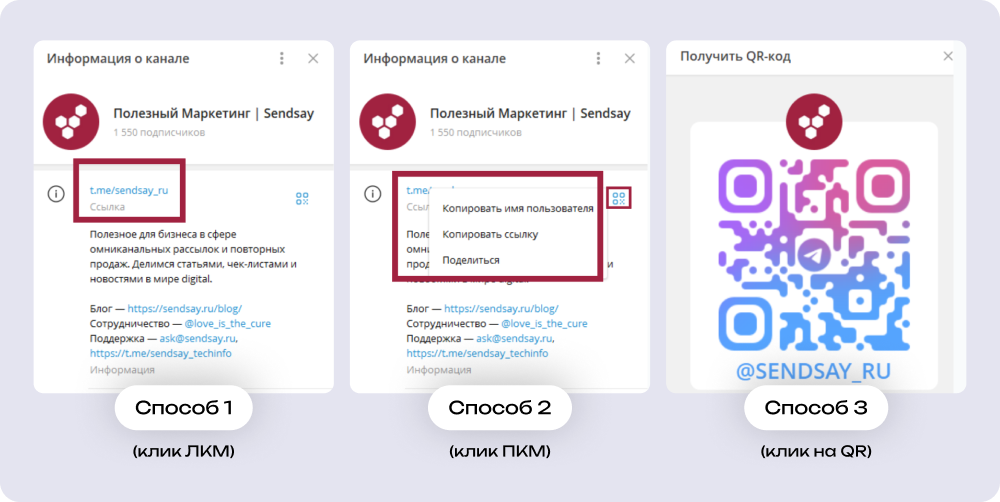
Откройте публичный канал и кликните на название, затем воспользуйтесь одним из способов:
- Нажмите на ссылку левой клавишей мыши, чтобы скопировать её в формате @username.
- Кликните по ссылке правой клавишей мыши, чтобы открылось дополнительное меню — можно скопировать ссылку вида https://t.me/username.
- Кликните по значку QR, чтобы поделиться кодом.
Для частных каналов
Добавить участника в частный канал может только владелец или администратор через пригласительную ссылку.
На Android и iPhone
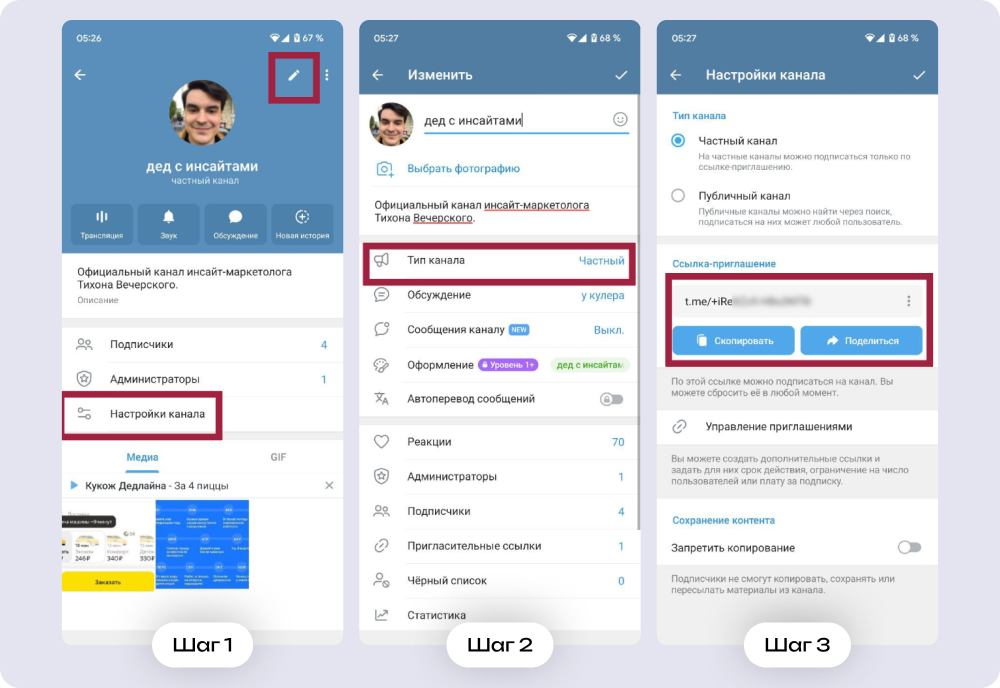
- Откройте частный канал, кликните по его названию и нажмите на карандаш в правом верхнем углу или «Настройки канала».
- Нажмите «Тип канала».
- Поделитесь ссылкой-приглашением любым удобным способом.
На компьютере
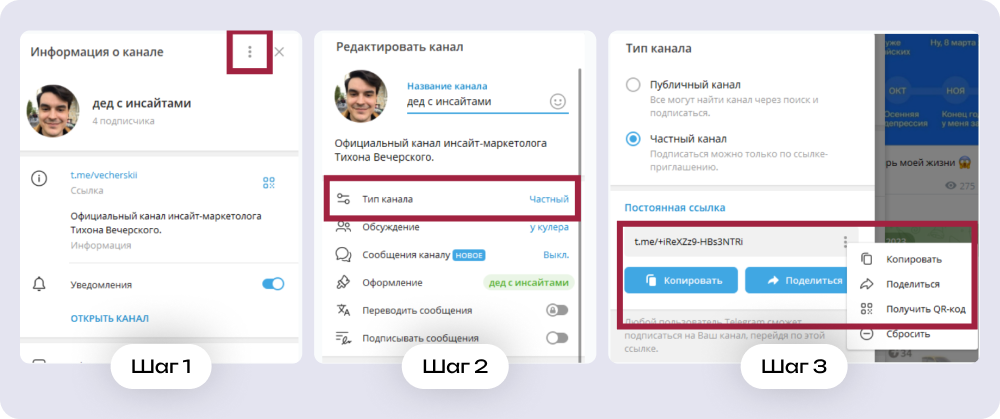
- Откройте частный канал, кликните по названию и нажмите на три точки в правом верхнем углу.
- Выберите «Управление каналом», затем нажмите на «Тип канала».
- Выберите любой удобный способ поделиться ссылкой.
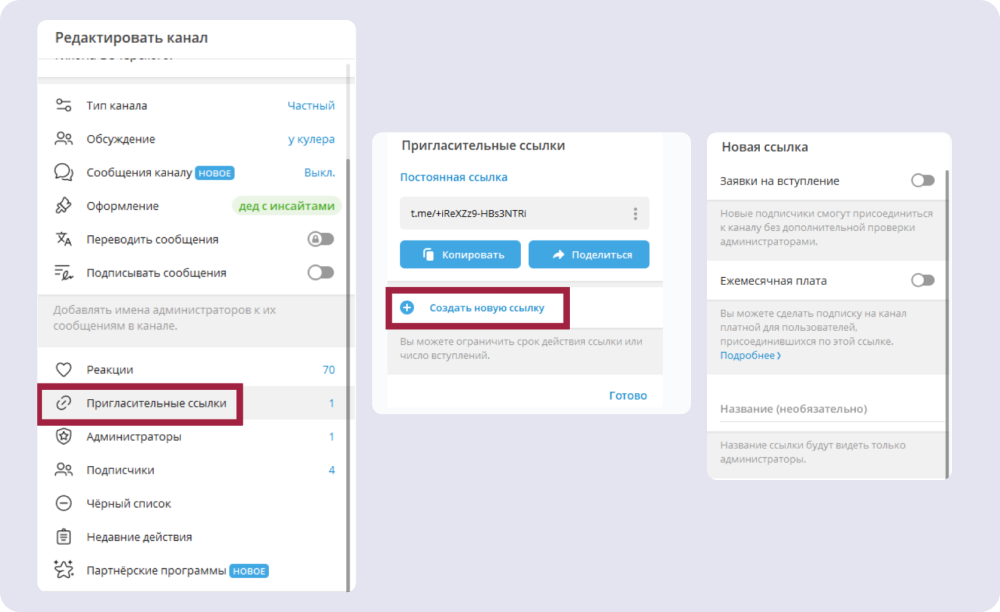
Также можно создать пригласительную ссылку с особыми настройками. Например, сделать платную подписку, ограничить срок действия ссылки или количество пользователей, которые могут по ней перейти.
Для этого в «Пригласительных ссылках» нажмите «Создать новую ссылку» и настройте параметры. Инструкция по настройке одинаковая для всех устройств.
Как скопировать ссылку на группу
В Telegram нельзя поделиться ссылкой на группу, туда можно только пригласить участников. Исключение — группы, в которых пользователь является администратором. В этом случае поделиться ссылкой на чат можно по аналогии с частными каналами.
На Android
- Откройте группу, нажмите на её название, затем на карандаш в правом верхнем углу.
- Нажмите на «Пригласительные ссылки».
- Скопируйте готовую ссылку или создайте новую.
На iPhone
- Откройте группу, нажмите на её название, затем на «Изм.» в правом верхнем углу.
- Нажмите на «Пригласительные ссылки».
- Скопируйте готовую ссылку или создайте новую.
На компьютере
- Откройте группу, нажмите на её название, затем на три точки в правом верхнем углу и выберите «Управление группой».
- Нажмите на «Пригласительные ссылки».
- Скопируйте готовую ссылку или создайте новую.
Для десктопа и iPhone есть альтернативный способ: нажмите на название группы, затем выберите «Добавить участников», затем «Пригласить по ссылке».
Как поделиться ссылкой на пост
В Telegram можно поделиться любым постом, но посты из частных каналов могут видеть только подписчики. То есть, если отправить ссылку на пост из такого канала, тот, кто не подписан, не сможет его прочитать.
Адрес поста всегда состоит из названия канала и цифр, которые обозначают порядковый номер публикации. Например, https://t.me/Channel/2.
На Android
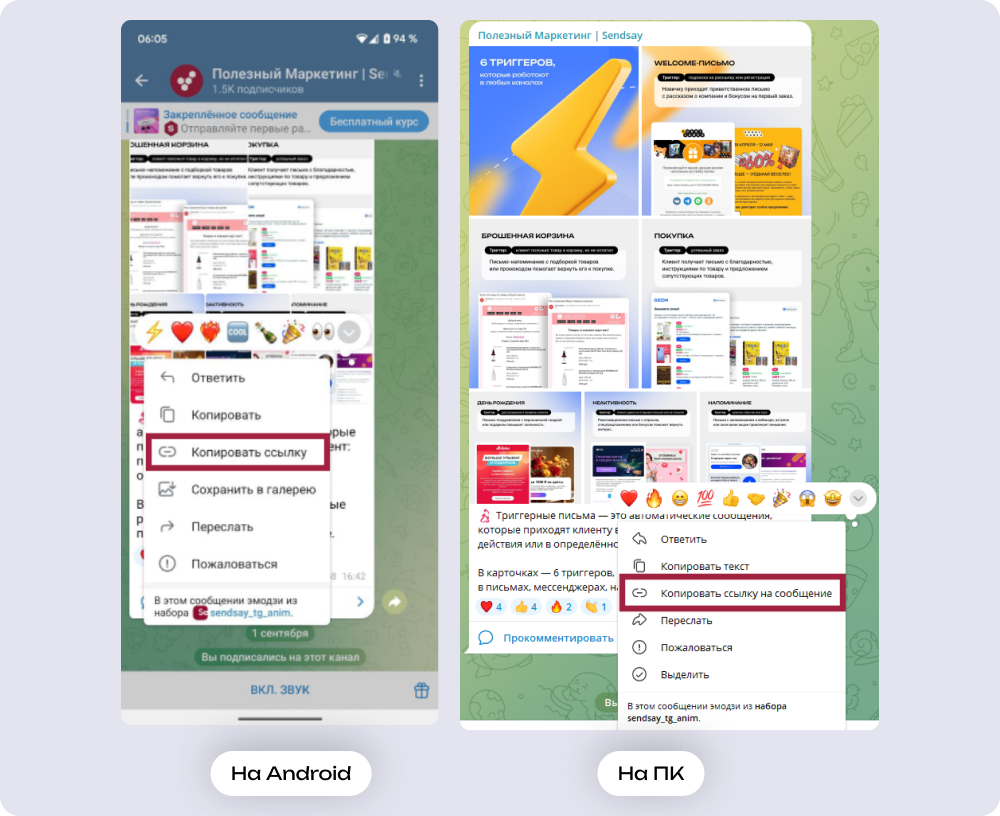
- Выберите нужное сообщение и нажмите на него.
- В появившемся меню нажмите «Копировать ссылку».
На iPhone
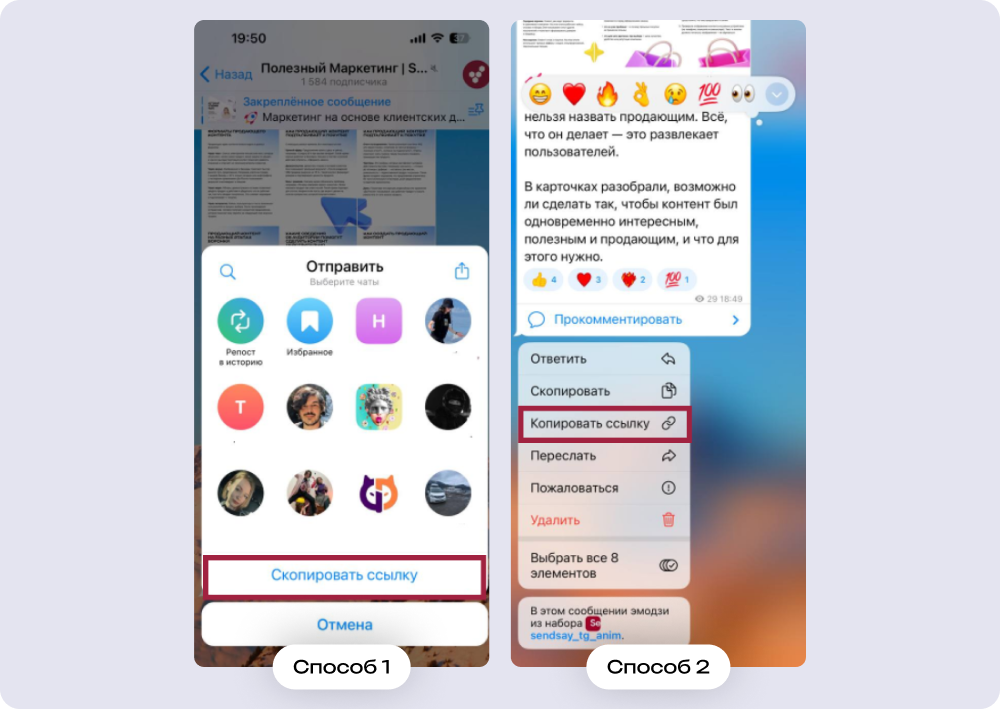
- Нажмите на кнопку репоста справа от поста и выберите, кому хотите отправить пост, или скопируйте ссылку на него.
- Нажмите на пост и удерживайте несколько секунд. Затем кликните по кнопке «Копировать ссылку».
На компьютере
- Наведите курсор на нужный пост и нажмите правую кнопку мыши. Выберите «Копировать ссылку на сообщение».
- Нажмите на значок репоста справа от поста и выберите, кому отправить пост, или скопируйте ссылку на него.
✉️ Для тех, кто строит коммуникацию с клиентами ↓
Омниканальная платформа Sendsay позволяет отправлять рассылки через телеграм-боты, а ещё электронную почту, личные сообщения во ВКонтакте, SMS, Web Push и мобильные push-уведомления. С подробной аналитикой и возможностью персонализации для масштабирования вашего бизнеса.
Что делать, если не получается поделиться ссылкой на Telegram
Ссылка не работает. Если внешняя ссылка в формате https://t.me/username не открывается, скорее всего, владелец изменил имя пользователя или удалил аккаунт. В таком случае попробуйте найти его через поиск по названию, номеру телефона или имени.
Ссылка-приглашение не действует. Если ссылка на частный канал выдаёт ошибку — проверьте срок её действия в настройках канала. Администратор мог её отозвать или установить ограничение по количеству использований.
QR не сканируется. Если при сканировании кода ничего не происходит — убедитесь, что используете встроенный сканер Telegram. Для этого перейдите в «Настройки» → «Устройства» → «Подключить устройство».