


Зарегистрировать участников на мероприятие — только первый шаг. До самой трансляции или встречи доходит в лучшем случае половина записавшихся. Люди отвлекаются на рабочие задачи, забывают о времени или теряют интерес, если после регистрации с ними никак не контактируют.
Держать потенциальных участников в фокусе помогает автоматическая цепочка писем. После разовой настройки она работает без вашего участия: подогревает интерес к мероприятию после регистрации, знакомит с темой, вовремя напоминает о старте и собирает обратную связь после встречи.
Механику автоматизации легко адаптировать под разные форматы, изменив содержание писем и условия отправки — конференции, лекции, офлайн-встречи или промоакции. В статье на примере вебинара разберём, как шаг за шагом запустить работающую цепочку писем в CDP Sendsay.
Как настроить автоматическую цепочку писем
Сценарий настраивается под конкретное мероприятие и после запуска автоматически работает для каждого нового участника. Конечно, для следующего вебинара цепочку придётся актуализировать — обновить даты, ссылки и тексты писем. Но в рамках текущей кампании — это инструмент информационной поддержки, который берёт на себя всю рутину и помогает доводить людей до эфира.
Такой предварительный план поможет заранее связать смыслы всех писем воедино и собрать работающий сценарий без лишней суеты. Разберём план на примере вебинара, который состоится 12.03.27 в 19:00.
| Что | Когда | Содержимое письма |
| Письмо 1: Подтверждение регистрации | Сразу после регистрации | Благодарность за регистрацию, точная дата и время вебинара, полезный материал и контакты для связи |
| Письмо 2: Напоминание за сутки | 11 марта 2027 г., 19:00 | Напоминание главной ценности и решаемой проблемы, дата и время, прямая ссылка на вебинарную комнату и кнопка «Добавить в календарь» |
| Письмо 3: Напоминание за час | 12 марта 2027 г., 18:00 | Напоминание о скором начале, ссылка на вебинарную комнату и контакты для связи |
| Письмо 4: Оповещение о начале вебинара | 12 марта 2027 г., 19:00 | Заголовок «Мы в эфире!», прямая ссылка на вход и призыв подключиться прямо сейчас |
| Письмо 5: Запись и бонусы после вебинара | 13 марта 2027 г., 11:00 | Ссылка на запись эфира, презентация докладчика или файл с ключевыми тезисами |
| Письмо 6: Сбор обратной связи и анонс следующего мероприятия | 14 марта 2027 г., 11:00 | Благодарность за участие, опрос для сбора обратной связи, анонс следующего мероприятия или спецпредложение |
Универсального количества писем нет: всё зависит от того, сколько времени осталось до мероприятия. Если пользователь записался за два часа до эфира, то длинная цепочка из пяти — семи сообщений ему не нужна — достаточно пары уведомлений. Такой участник пропустит некоторые ранние письма и пройдёт не всю цепочку.
Если же регистрация на мероприятие открывается за две недели, то потребуется серия писем. Главное — распределить сообщения так, чтобы интерес нарастал постепенно, а напоминания приходили в нужный момент.
Шаг 1. Создаём форму регистрации на вебинар и добавляем на сайт
Допустим, вы разослали анонс по клиентской базе или запустили внешнюю рекламу. Независимо от источника трафика, все заинтересованные пользователи попадают на посадочную страницу, и именно здесь начинается вебинарная цепочка.
Форма регистрации собирает контакты как новых людей, так и тех, кто уже есть в вашей базе, но хочет забронировать место на конкретное событие. Главная задача этого этапа — сделать форму максимально простой и понятной, чтобы пользователь мог быстро заполнить поля без лишних сомнений.
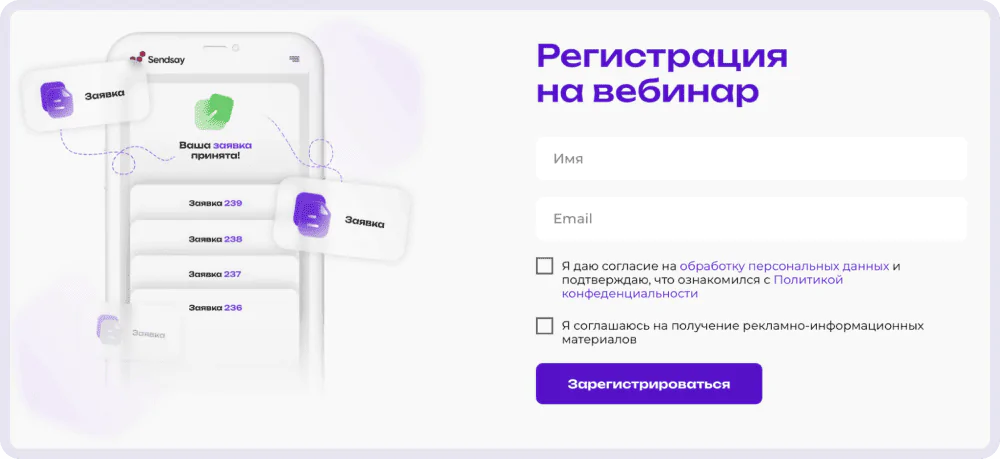
При создании формы регистрации стоит продумать тексты и добавить необходимые элементы. На лендинге — заголовок с темой мероприятия и описанием его пользы или бонуса за регистрацию. А в самой форме:
- Поля для ввода контактов: имя, почта, телефон или мессенджер.
- Ссылка на политику конфиденциальности, чтобы пользователи могли с ней ознакомиться.
- Чекбокс или отдельный элемент для получения согласия на обработку персональных данных.
- Кнопка регистрации.
Собрать такую форму в CDP Sendsay можно, используя инструкцию.
После заполнения формы новый контакт получает в CDP статус «Неподтверждённый». Чтобы пользователю можно было отправлять рассылки, ему нужно перейти по ссылке из письма-подтверждения. Это называется Double Opt-In-подписка (DOI), настроить её можно сразу при создании формы.
Поэтому, чтобы участник не растерялся и сразу понял, что делать дальше, после отправки формы настройте страницу или окно с инструкцией. Поблагодарите за регистрацию и объясните дальнейшие шаги: попросите открыть почту, найти входящее письмо и подтвердить подписку. Как только пользователь кликает по ссылке — он становится подтверждённым, и ему можно отправлять рассылки.
При настройке формы удобно сразу добавлять пользователей в отдельный список, например, «Участники вебинара 12.03.27». Если мероприятий много, списки позволят хранить аудиторию конкретного события отдельно и использовать её в будущем для точечных рассылок.
Если вы собираете форму регистрации прямо в Sendsay, дополнительные настройки не нужны — контакты сразу попадают в базу. Но если лендинг и форма созданы, например, на Tilda, то их можно быстро связать с помощью интеграции. Можно создать письмо или подключить сценарий прямо через настройки: тогда участники, заполнившие форму на сайте, получат первое письмо и попадут в автоворонку.
У Sendsay есть готовые интеграции и с другими конструкторами сайтов. Но если нужной не найдётся, настроить передачу контактов и данных можно с помощью вебхук-ссылки.
CDP Sendsay помогает связать внешние системы, сайт и формы в единую экосистему. Не нужно переносить данные вручную: каждый контакт из формы мгновенно попадёт в базу, и профиль автоматически создастся или обновится, в зависимости от того, новый это клиент или существующий. Данные сразу станут доступны для сегментации, персонализации и автоматизации коммуникаций.
Шаг 2. Подготавливаем письма
Важно помнить о балансе: чтобы рассылка работала эффективно, она не должна превращаться в бесконечный поток рекламных предложений. Человек регистрируется на конкретное событие ради пользы, поэтому каждое письмо должно помогать ему подготовиться к эфиру и вовремя получить нужные материалы, а не просто продавать платные услуги. Иначе вместо лояльной аудитории есть риск получить массовые отписки.
Все сообщения можно собрать в конструкторе писем и объединить в единую цепочку с помощью визуального редактора сценариев CDP Sendsay. После подтверждения подписки первое письмо отправится сразу, а остальные — по расписанию и условиям сценария.
Освоить конструктор писем поможет инструкция. А о том, как технически собрать и запустить этот сценарий, мы подробно расскажем в третьем шаге.
Дальше разберём, из каких именно писем может состоять email-цепочка.
Письмо 1: Подтверждение регистрации
Отправляем его сразу после того, как пользователь заполнил форму и подтвердил подписку (прошёл этап Double Opt-In). Задача — подтвердить, что регистрация прошла успешно, и снять у участника возможную тревогу.
Внутри могут быть: благодарность за регистрацию, точная дата и время вебинара, полезный материал, например, чек-лист или вводная статья, а также контакты для связи, если у участника возникнут вопросы. Не стоит писать чисто техническое письмо или перегружать продажами на старте коммуникации.
Такое заботливое письмо с первого контакта вызывает доверие и показывает вашу надёжность.
Письмо 2: Напоминание за сутки
За 24 часа до эфира отправьте письмо и напомните главную ценность мероприятия: какую проблему человек сможет решить, если подключится. Обязательно укажите время и дату, приложите заметную ссылку на вебинарную комнату или напишите, что пришлёте её за час до вебинара.
Чтобы участник мог добавить событие в календарь, добавьте в письмо кнопку по инструкции.
Не стоит писать лишних деталей за сутки до эфира, чтобы не рассеивать внимание читателя — главный фокус должен оставаться на дате, времени и ссылке на трансляцию.
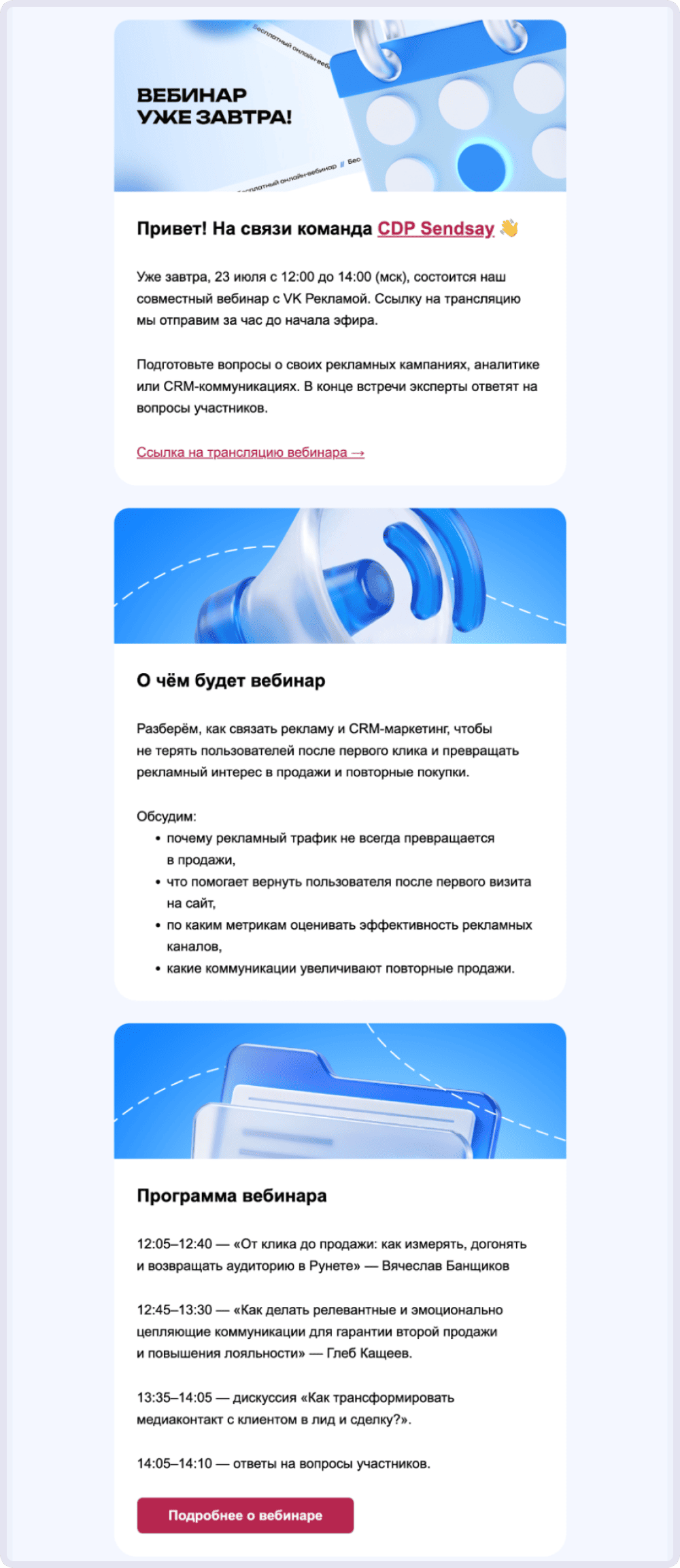
Письмо 3: Напоминание за час
Главная задача этого письма — дать видимую с любого устройства ссылку и помочь человеку быстро подключиться. Добавьте короткое напоминание о скором начале и контакты для обратной связи, чтобы в случае проблем со входом участник знал, куда обратиться.
Не пишите длинные тексты — в этом письме важен только быстрый доступ к эфиру.
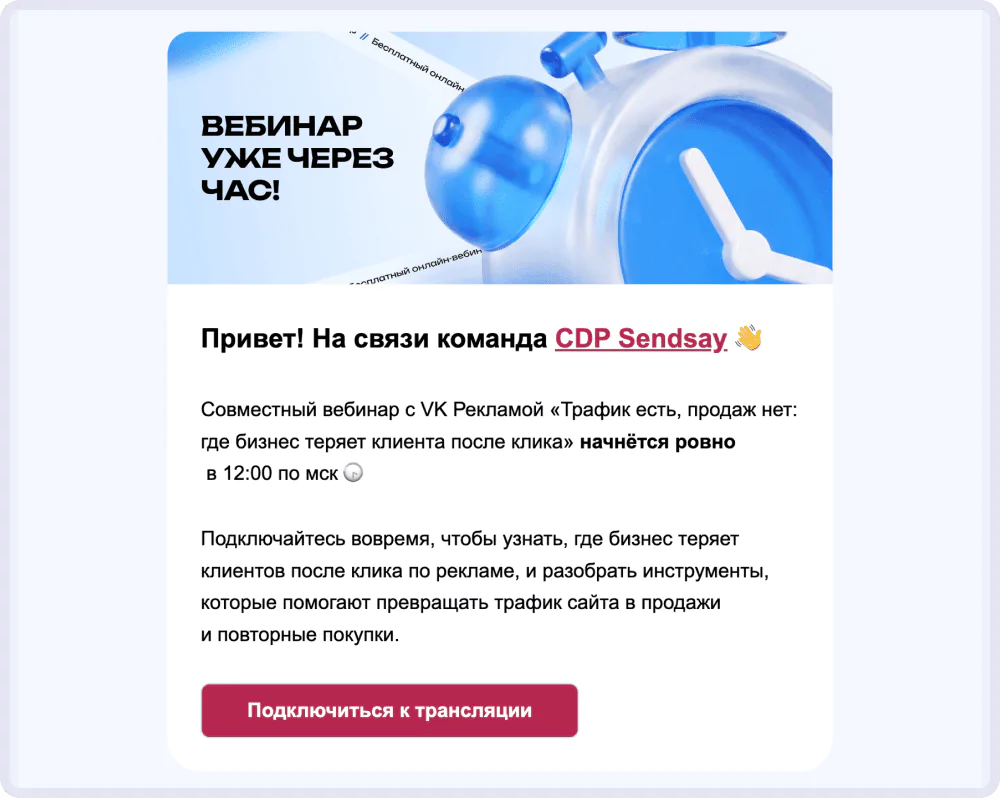
Письмо 4: Оповещение о начале вебинара
В момент начала трансляции отправьте короткое сообщение: «Мы в эфире!». Задача этого сообщения — продублировать ссылку и дать мгновенный доступ к вебинару без лишних слов.
Пишите сразу по делу: заголовок, прямая ссылка на вход и призыв к действию — подключиться прямо сейчас. Для тех, кто ждал у экрана компьютера или телефона, это станет финальным триггером: один клик — и они в вебинарной комнате вместе со спикером.
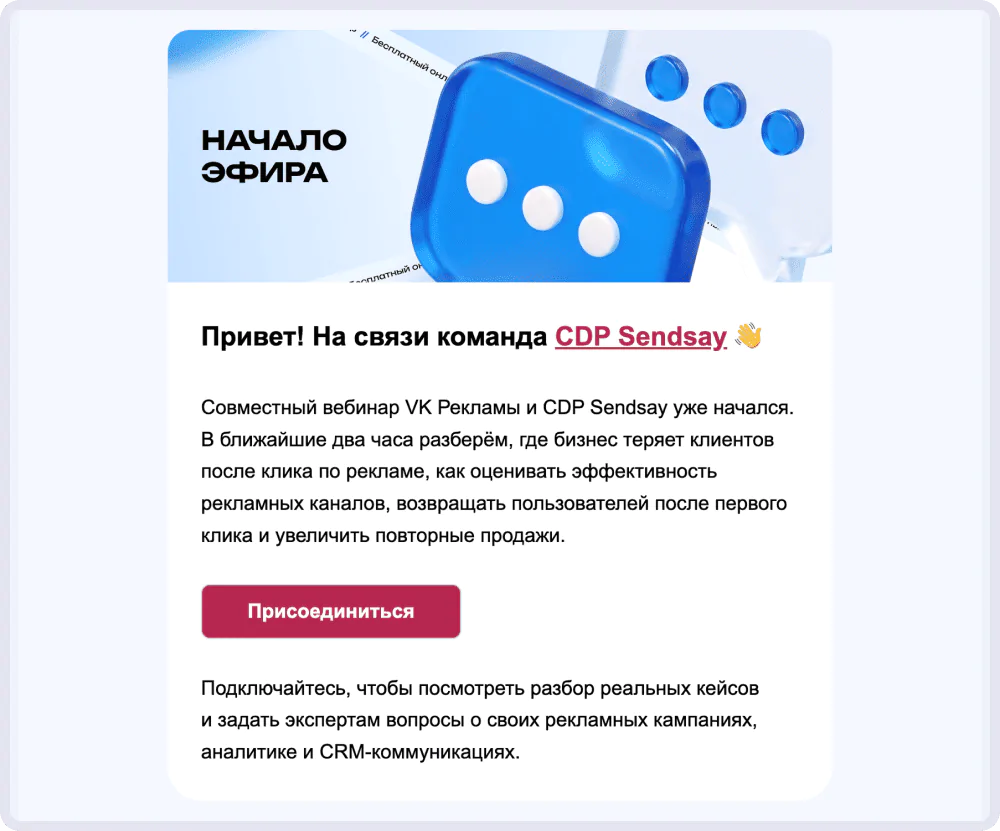
Письмо 5: Запись и бонусы после вебинара
После вебинара отправьте зарегистрированным пользователям письмо с записью эфира, презентацией докладчика или файлом с ключевыми тезисами. Если бонусы не планировались изначально, это станет отличным поводом напомнить о себе.
Это письмо мотивирует тех, кто пропустил эфир, посмотреть его в удобное время, а также помогает сохранить контакт с аудиторией и продолжить знакомство с вашим продуктом. Важно не затягивать с отправкой и сделать ссылку на запись в письме хорошо заметной.
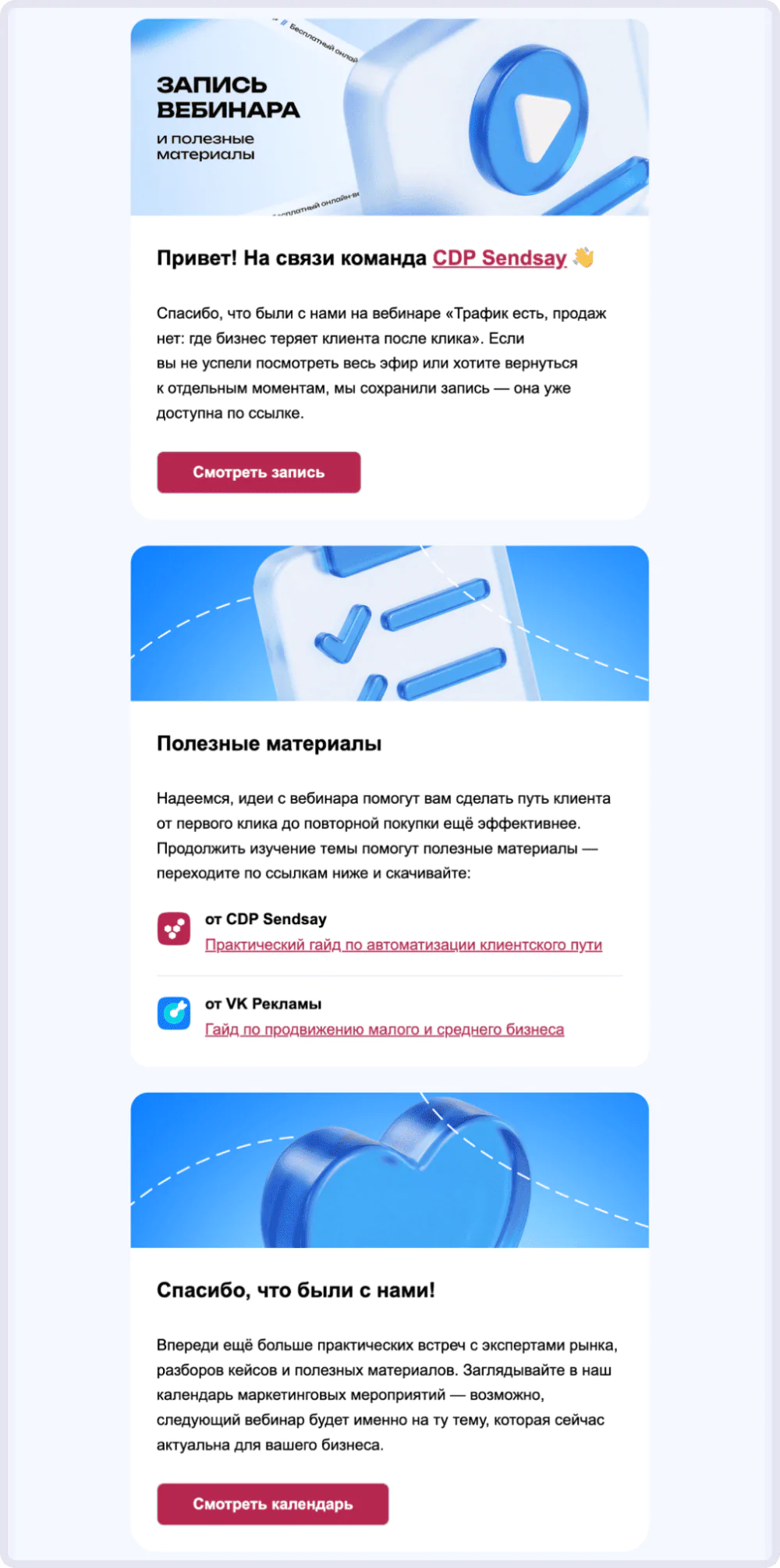
Письмо 6: Сбор обратной связи и анонс следующего мероприятия
Вебинар закончился, но коммуникация с аудиторией на этом не завершается. Чтобы будущие мероприятия собирали больше людей, нужны честные инсайты от участников.
Отправьте короткое письмо с опросом через день после события. Поблагодарите тех, кто был с вами до конца, и попросите ответить на несколько простых вопросов. Не стоит делать опрос слишком большим — форма должна заполняться за несколько минут.
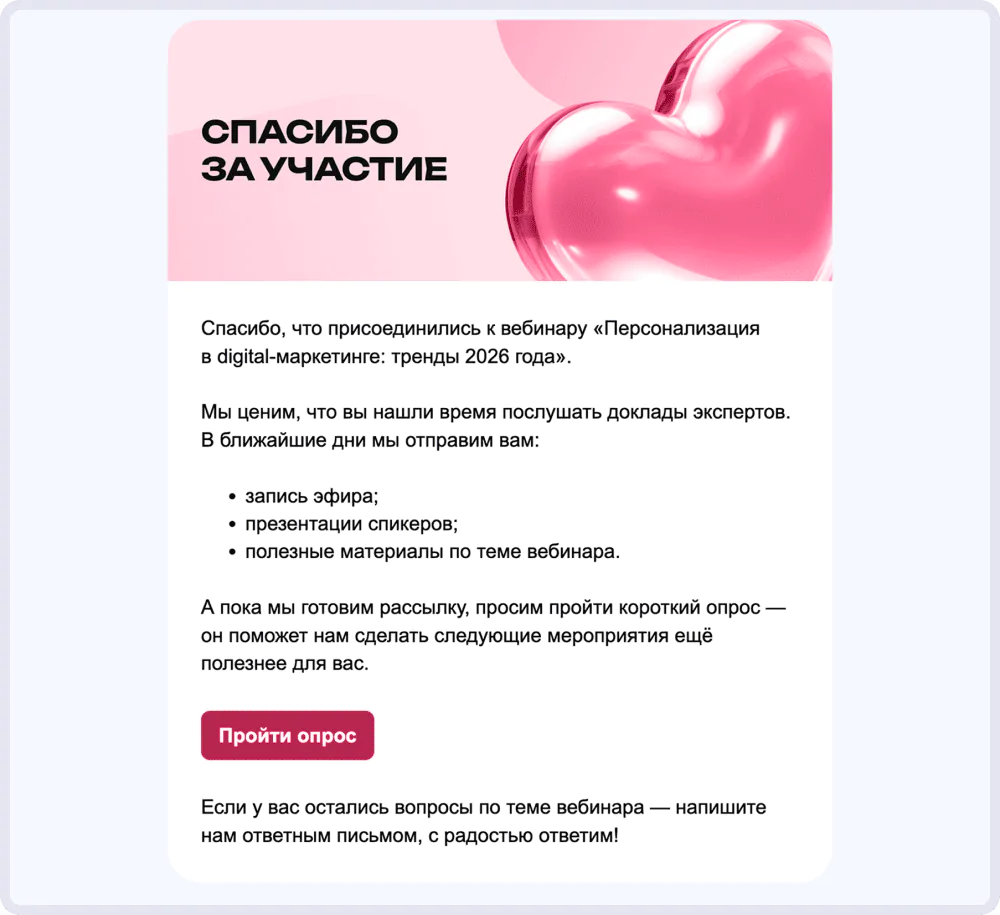
В это же письмо можно органично добавить спецпредложение или анонс следующего вебинара. Так вы не просто закроете воронку этого вебинара, но и сразу плавно переведёте тёплую аудиторию в следующий сценарий.
При необходимости можно поменять очерёдность писем — сначала попросить пройти опрос, а затем отправить запись и материалы.
Шаг 3. Собираем и запускаем сценарий в редакторе
Как только форма и тексты писем готовы, можно переходить к сборке сценария в визуальном редакторе CDP Sendsay. Суть автоматизации заключается в том, что платформа проверяет условия и отправляет сообщения по заданному расписанию.
Подробные инструкции — в нашей Базе знаний.
Перейдите в раздел Автоматизации → Сценарии и нажмите кнопку «Создать сценарий». В качестве стартового события выберите «Добавление в список при импорте» и укажите группу зарегистрировавшихся на вебинар:
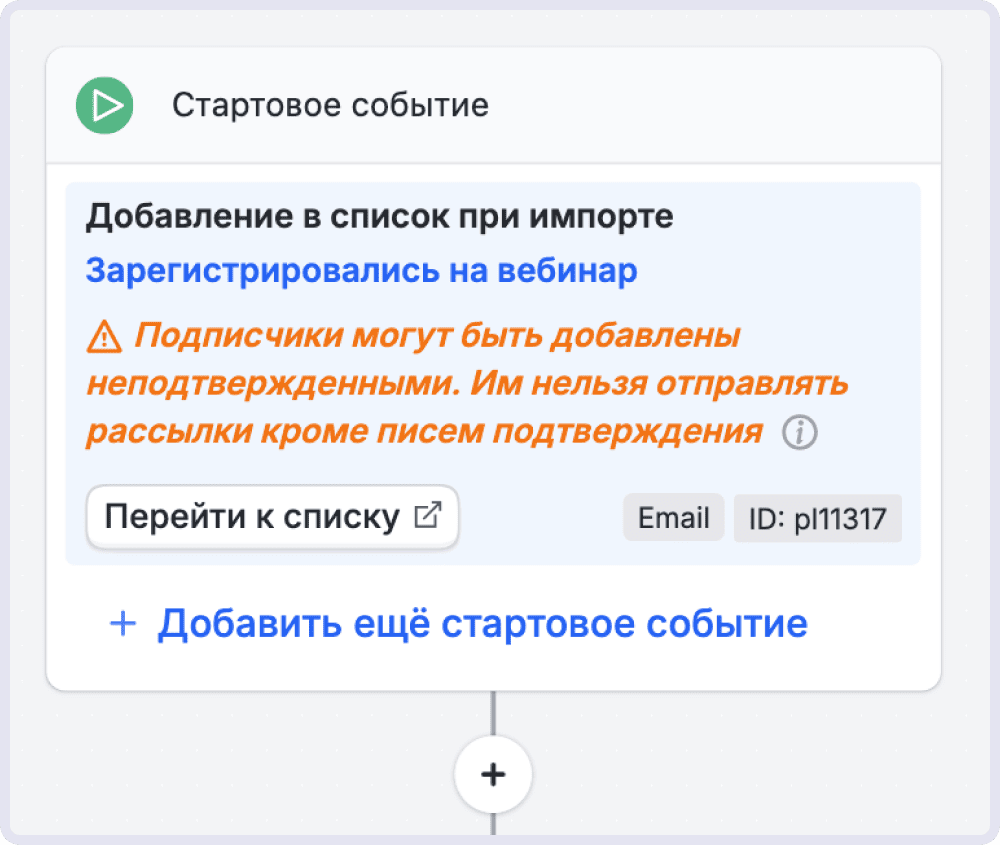
На первом шаге мы настроили автоматическое добавление контактов в этот список при заполнении формы, и теперь именно это событие запускает сценарий для каждого нового участника.
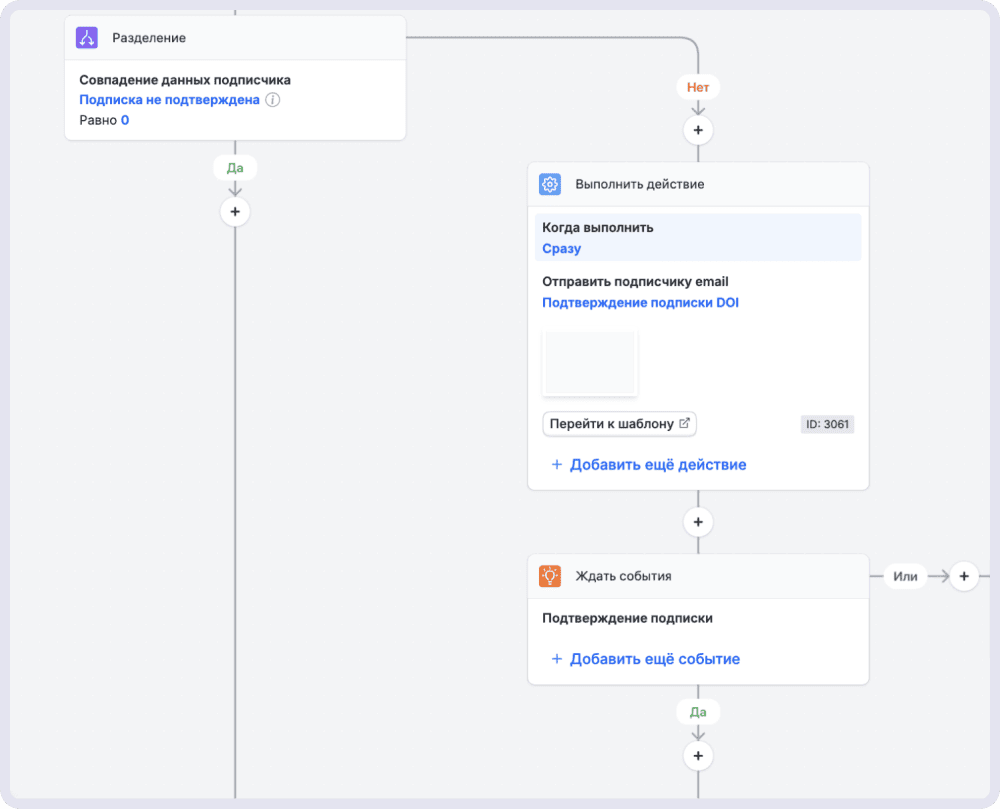
Затем добавьте блок Разделение и выберите условие «Совпадение данных подписчика». В поле «Подписка не подтверждена» установите значение 0 — так сценарий проверит, подтверждена ли подписка участника.
Если условие выполняется, то есть подписка уже подтверждена — участник сразу перейдёт к следующему шагу. В ином случае нужно отправить участнику письмо-подтверждение (DOI), чтобы он мог получать рассылки. Для этого в ветке «Нет» укажите соответствующий блок действия «Отправить email подтверждения» и выберите письмо подтверждения подписки. Следом разместите блок события «Подтверждение подписки» — так участник сможет продолжить сценарий после перехода по ссылке из письма.
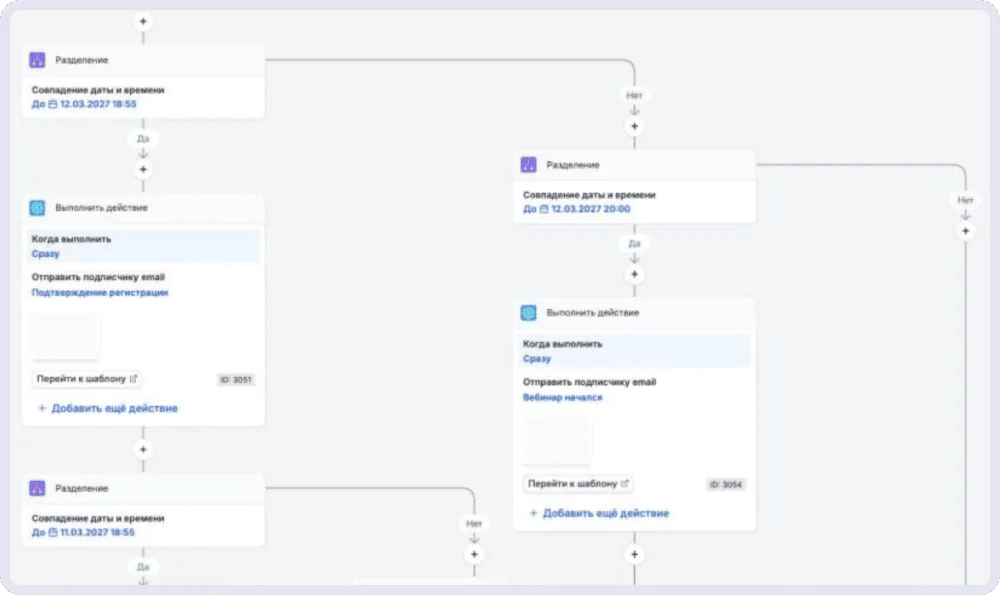
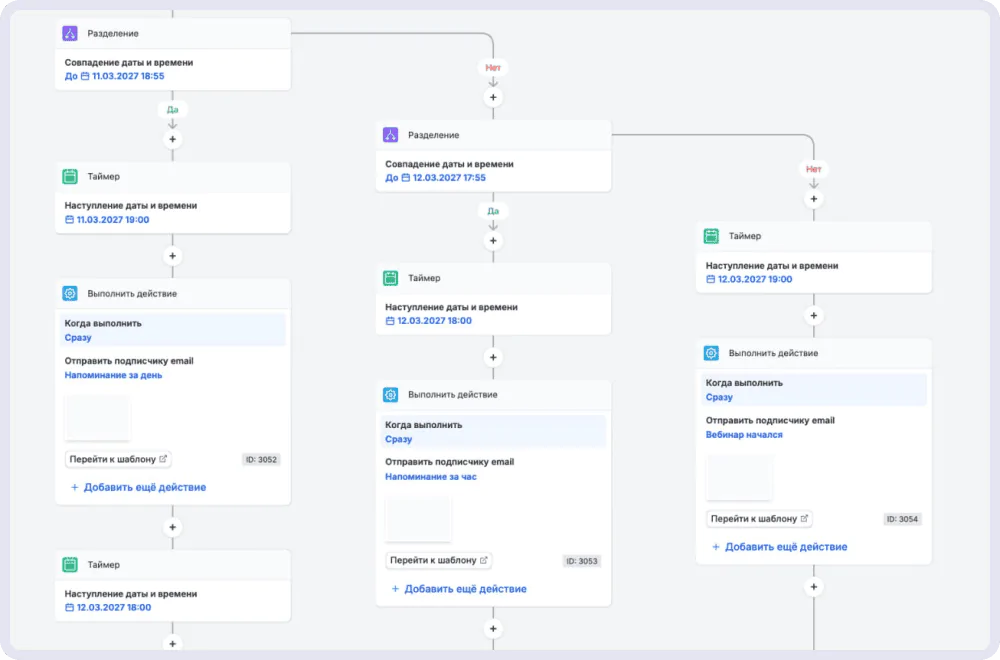
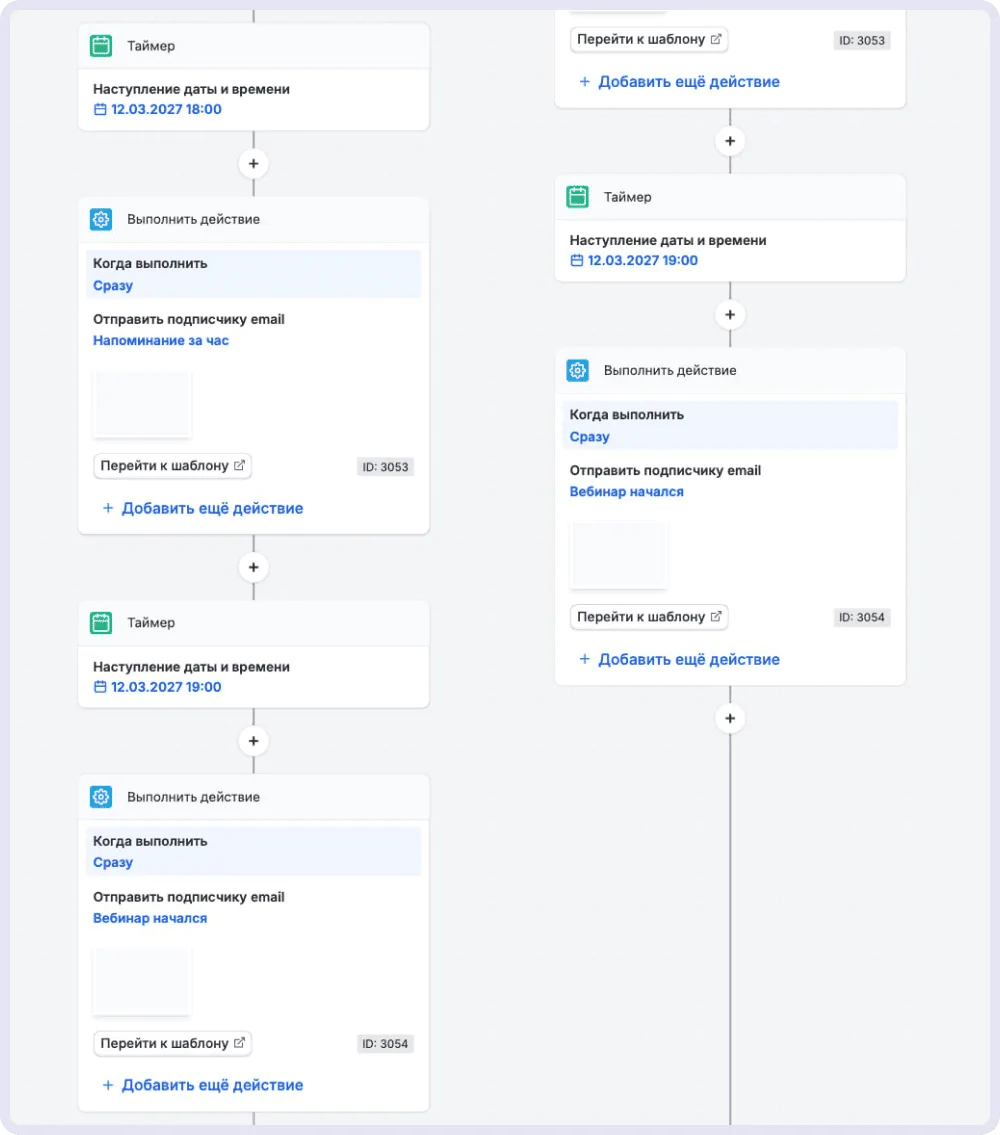
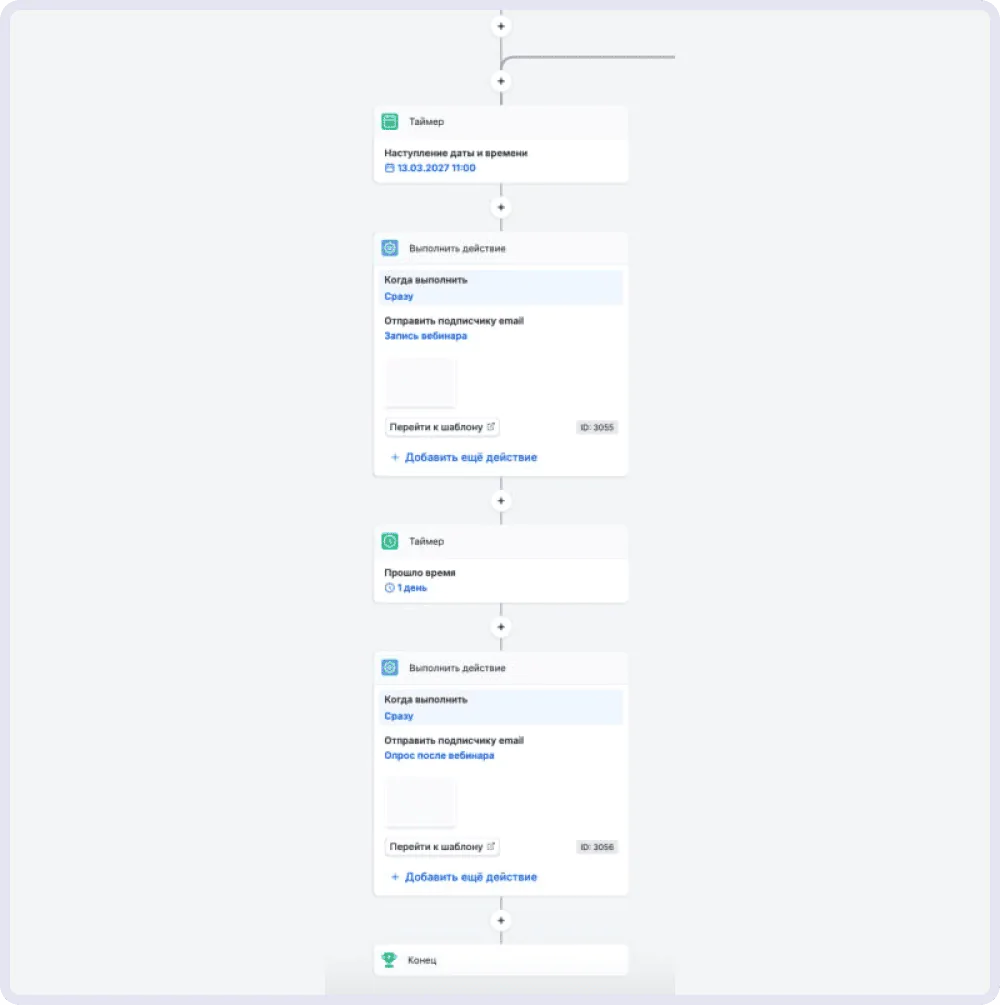
В основной ветке добавьте ещё один блок разделения и выберите условие — «Совпадение даты и времени». В нашем примере участникам, которые проходят эту проверку до 18:55 12 марта, сценарий сразу отправляет письмо №1 «Подтверждение регистрации» с датой, временем и ссылкой на подключение. Далее проверяет, сколько времени осталось, и направляет участников к соответствующим напоминаниям:
- Если до начала эфира осталось больше суток, то участник получает оба напоминания — за сутки и за час.
- Если до события осталось от одного часа до суток, напоминание за сутки пропускается, и участник получает письмо №3 — за час до старта.
- Если до старта осталось менее часа, сценарий пропускает оба напоминания, ждёт точного времени начала эфира и в этот момент отправляет письмо №4.
- Если регистрация происходит уже во время вебинара или после его окончания, пользователь пропускает все напоминания и получает письмо №5 с записью эфира после мероприятия.
Часть пользователей получает всю цепочку напоминаний, кто-то только за час и во время начала, другие — оповещение о старте события. Дальше каждая ветка отправляет напоминания в соответствии со временем.
В конце все ветки сходятся, и на следующий день после вебинара всем отправляется запись трансляции, а ещё через день — опрос.
Перед запуском на аудиторию важно сделать самостоятельную проверку: зарегистрируйтесь с тестовым email, подтвердите форму, получите первое письмо. Далее убедитесь, что все ссылки работают корректно, тема и адрес отправителя заполнены. Это поможет вовремя заметить мелкие оплошности и исправить их перед запуском воронки.
Время запускать сценарии в Sendsay 🚀
Сценарий под конкретное мероприятие становится частью вашей стратегии продвижения. Он полностью автоматизирует регулярные коммуникации, вовремя отправляет зарегистрированным участникам всю необходимую информацию и избавляет организатора от ручной отправки писем.
Попробуйте собрать цепочку сообщений для вашего мероприятия в CDP Sendsay и убедитесь, насколько проще и эффективнее может работать маркетинговая воронка. Сделайте коммуникацию с аудиторией простой и предсказуемой.