



Постмастер — это сервис, который показывает, сколько писем дошло до адресатов, сколько попало в спам, какая репутация у домена и IP-адреса. В статье разберём, зачем нужен постмастер, какие данные он собирает, как настроить постмастеры от Mail.ru и Google и как использовать полученную аналитику email-рассылок для улучшения результатов.
Зачем нужен постмастер
Согласно исследованию Validity, средняя доставляемость писем в мире составляет 84,8%. Это значит, что каждое шестое маркетинговое письмо не доходит до получателя.
Чтобы понять, куда именно пропадают эти письма и почему падает доставляемость, можно использовать постмастер — так как обычные сервисы для рассылок показывают только общий процент доставленных писем, но не объясняют, что случилось с остальными — попали они в спам или вообще не дошли до сервера. А постмастер даёт полную картину со стороны почтового провайдера.
Он показывает статистику со стороны получателя — как почтовый провайдер воспринимает письма. Например:
- Сервис рассылок покажет: «Отправлено 1000 писем, открыто 200».
- Постмастер покажет: «Из 1000 писем 800 попало во входящие, 150 — в спам, 50 — заблокировано».
Собственный постмастер есть у крупных почтовых сервисов:
- Mail.ru — для доменов @mail.ru, @inbox.ru, @list.ru, @bk.ru;
- Google (Postmaster Tools) — для @gmail.com;
- Yahoo & AOL — для @yahoo.com и @aol.com;
- Outlook — для @outlook.com и корпоративной почты Microsoft.
Раньше и у Яндекса был собственный сервис «Почтовый офис», но в 2020 году его закрыли. Теперь отследить доставляемость на Яндекс Почту нельзя.
Каждый постмастер показывает статистику только для своего домена. Если в базе есть адреса Gmail, Mail.ru и Outlook — нужно настроить постмастеры всех трёх провайдеров. Таким образом можно будет увидеть полную картину по доставляемости.
Какие проблемы помогает решить постмастер
Понять, почему письма попадают в спам. Письма могут уходить в спам даже у добросовестных отправителей — из-за жалоб подписчиков, плохой репутации IP-адреса или ошибок в настройках аутентификации. Постмастер же отслеживает, сколько писем попало в спам и по какой причине. Это помогает найти проблему и исправить её.
Например, в постмастере видно, что 30% писем попадает в спам. Данные показывают — выросло количество жалоб от подписчиков. Значит, проблема в контенте или частоте рассылки. Если скорректировать стратегии, доставляемость может вырасти.
Контролировать репутацию домена и IP-адреса. Репутация отправителя влияет на доставляемость писем. Если она падает, письма начинают попадать в спам или блокироваться.
С помощью постмастера можно отслеживать изменения в репутации и оперативно реагировать — например, временно снижать объём рассылок или чистить базу от неактивных адресов.
Выявлять технические ошибки. Иногда письма не доходят из-за технических проблем — например, в базе есть несуществующие email-адреса, неправильно настроены SPF, DKIM или DMARC, либо IP-адрес или домен попал в чёрный список. Постмастер указывает конкретные ошибки, и после их устранения доставляемость улучшается.
Настроить FeedBack Loop, чтобы и чистить базу от тех, кто пожаловался на спам. FeedBack Loop (FBL) — технология, которая отправляет бизнесу адреса подписчиков, пожаловавшихся на спам. Их можно автоматически отписать и тем самым снизить процент жалоб.
Какие данные собирает постмастер
Доставляемость писем. Постмастер показывает, сколько писем отправлено с домена, доставлено во входящие, попало в папку «Спам» и заблокировано спам-фильтрами на сервере. Эти данные помогают оценить эффективность рассылки и вовремя заметить проблемы.
Действия пользователей с письмами. Постмастер фиксирует, как подписчики взаимодействуют с письмами — открывают их, удаляют, не прочитав, удаляют после прочтения, жалуются на спам, переходят по ссылкам или добавляют в чёрный и белый список. Эта информация показывает, насколько письма интересны аудитории.
Например, если много писем удаляется без прочтения — возможно, тема не цепляет или письма приходят не тому сегменту, на который они рассчитаны.
Репутация домена и IP-адреса. Постмастер отслеживает репутацию отправителя. Она может быть:
- хорошей — письма почти не попадают в спам, рассылки соответствуют требованиям провайдера;
- удовлетворительная — спам регистрируется редко, большинство писем доходит;
- низкая — домен или IP ранее замечен в рассылке спама, письма попадают в спам-фильтры.
При этом репутация учитывает не только текущие показатели, но и динамику — если жалоб становится больше с каждой рассылкой, репутация падает быстрее.
Статус IP-адреса и домена в чёрных списках. Если IP-адрес или домен попал в чёрный список (блэклист), постмастер сразу покажет это. Письма с заблокированных адресов отклоняются или попадают в спам.
Проблемы с аутентификацией. Постмастер проверяет, правильно ли настроены цифровые подписи:
- SPF — список серверов, авторизованных для отправки писем.
- DKIM — цифровая подпись для проверки подлинности отправителя.
- DMARC — политика обработки писем, не прошедших проверку.
Без этих настроек письма с большой вероятностью попадут в спам.
Сбои при доставке. Постмастер показывает причины недоставленных писем — несуществующие email-адреса, переполненный почтовый ящик получателя, подозрение на спам или вредоносные вложения, а также IP-адрес в чёрном списке.
Как настроить постмастер Mail.ru
Прежде чем настроить постмастер, нужно убедиться, что:
- настроена аутентификация домена: SPF, DKIM, DMARC;
- есть доступ к настройкам DNS домена;
- есть аккаунт на Mail.ru (или можно создать новый).
Шаг 1. Перейти на страницу постмастера.
Нужно открыть сайт postmaster.mail.ru и ввести имя домена, с которого отправляете письма. Например, если адрес отправителя hello@mycompany.ru — вводите mycompany.ru.

Шаг 2. Выбрать способ подтверждения.
Mail.ru предлагает три варианта подтверждения прав на домен:
- HTML-файл — загрузить специальный файл в корневой каталог сайта.
- Meta-тег — добавить мета-тег с кодом на главную страницу.
- DNS-проверка — добавить TXT-запись в настройки DNS.
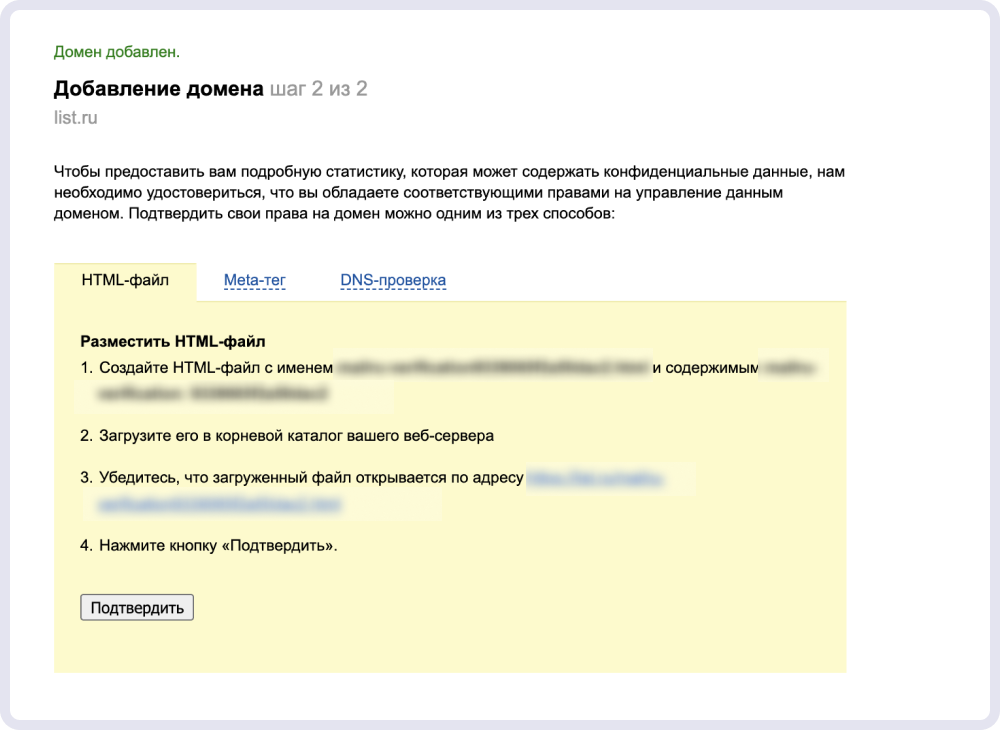
Нужно выбрать удобный способ и следовать инструкции.
Шаг 3. Подтвердить домен.
После выполнения выбранной инструкции нужно нажать «Подтвердить». Если всё сделано правильно, статус домена изменится на «Подтверждён».
Если доменов несколько — нужно добавить их все, и тогда постмастер соберёт статистику по каждому отдельно.
Какие метрики смотреть в постмастере Mail.ru
Раздел «Статистика»:
- Письма — сколько отправлено с домена за период.
- Жалобы — сколько подписчиков пожаловались на спам.
- Репутация — средний процент жалоб за последние 30 дней.
- Тенденция — изменение процента жалоб за 7 дней относительно 30 дней.
- Прочитано — количество открытых писем.
- Удалено прочитанных — сколько писем удалили после открытия.
- Удалено непрочитанных — сколько писем удалили, не открывая.
- Доставлено — процент писем во входящих (зёленый), в спаме (жёлтый) и заблокированных (красный).
Раздел «Графики»:
Здесь можно посмотреть динамику любого показателя за неделю, месяц или год. Графики помогают увидеть тренды — растёт ли доставляемость или падает.
Например, если доставляемость падает последние две недели, а процент жалоб растёт — это сигнал пересмотреть контент или частоту рассылок. В такой ситуации можно настроить A/B-тестирование писем, изменить частоту отправок для разных сегментов или запустить реактивационную кампанию для неактивных подписчиков. Реализовать всё это можно с помощью платформы клиентских данных Sendsay — внутри есть инструменты, которые помогут улучшить рассылки.
Раздел «Проблемы»:
Показывает ошибки, актуальные за последний день — письма, отправленные на несуществующие адреса, количество жалоб на спам за последний день и другие.
Как настроить Postmaster Tools от Google
Нужно убедиться, что настроена аутентификация (SPF, DKIM, DMARC), есть аккаунт Gmail и доступ к DNS-настройкам домена.
Шаг 1. Перейти на страницу Postmaster Tools и добавить домен.
Нужно открыть postmaster.google.com и указать домен.
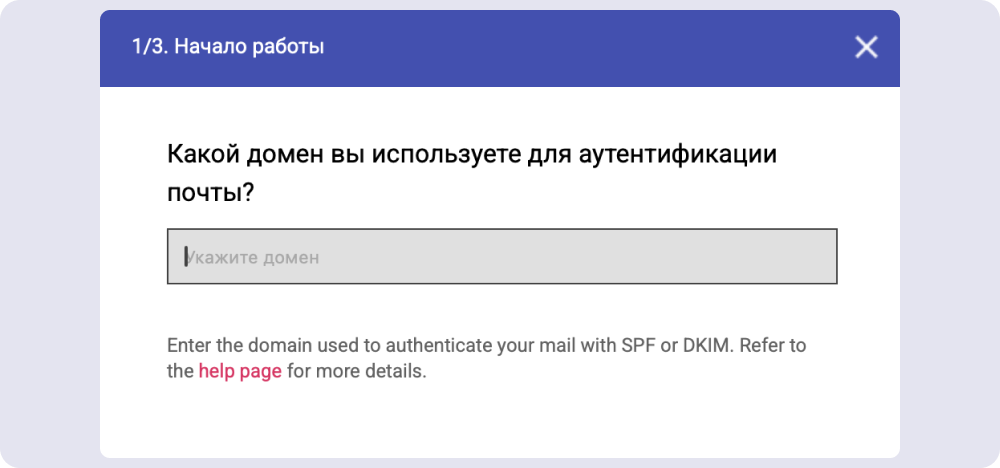
Шаг 2. Подтвердить права на домен.
Google требует подтверждения через DNS-запись. Нужно скопировать предложенную TXT-запись и добавить её в настройки DNS домена.
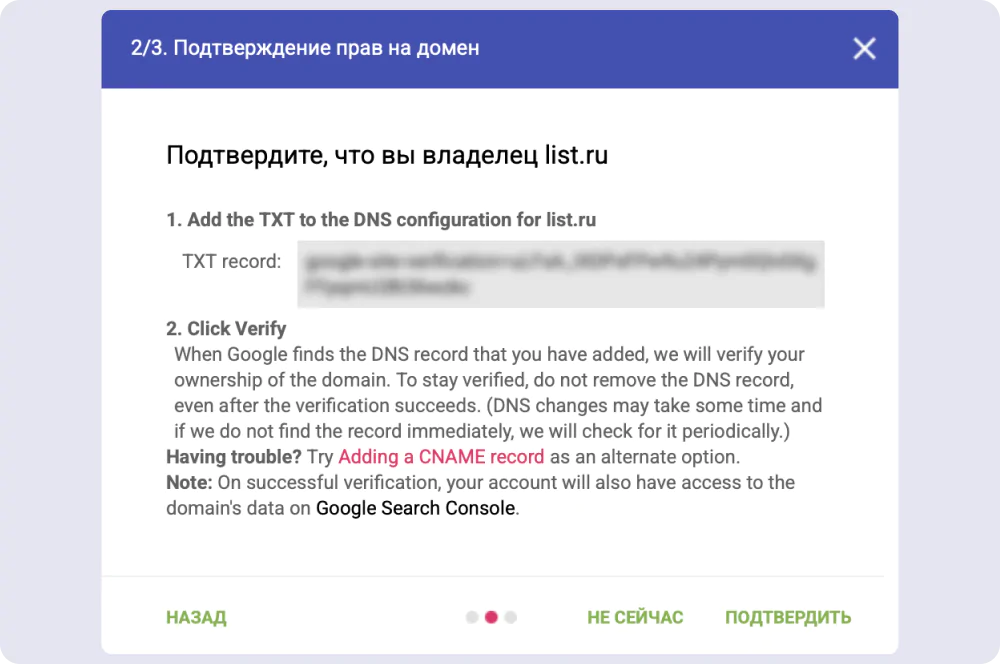
Шаг 3. Дождаться подтверждения.
Нужно нажать «Подтвердить». Проверка может занять от нескольких минут до суток. Когда домен подтвердится, статус изменится на Verified.
Какие метрики отслеживать в Postmaster Tools
Доля попаданий в спам. Процент писем, которые пользователи переместили в спам или которые автоматически распознаны как спам. Чем ниже этот показатель, тем лучше.
Аутентификация. Графики показывают, сколько писем прошло проверку SPF, DKIM и DMARC. Если процент низкий — нужно проверить настройки цифровых подписей.
Шифрование (TLS). Процент писем, отправленных через защищённое соединение TLS. Это важно для безопасности передачи данных.
Сбои при доставке. Процент писем, которые не были доставлены из-за временных или постоянных ошибок. Постмастер показывает причины: плохая репутация, IP в чёрном списке, подозрение на спам.
FeedBack Loop. Статистика жалоб на спам по каждой кампании. Чтобы использовать FBL, нужно добавить заголовок Feedback-ID в письма. Google будет группировать жалобы по идентификаторам.
Как использовать данные, чтобы улучшить рассылки
Следить за долей попадания в спам. Если она растёт — значит, проблема в контенте, частоте рассылок или качестве базы подписчиков. В такой ситуации стоит проверить тему и содержание писем (возможно, они выглядят как спам), снизить частоту рассылок (слишком частые письма раздражают) или почистить контакты — удалить неактивных подписчиков и тех, кто не открывал письма несколько месяцев.
Пример: интернет-магазин цветов заметил рост попаданий в спам в преддверии 8 Марта. Анализ показал — письма приходили слишком часто: по 2–3 в день. После снижения частоты до одного письма в два дня доля спама упала с 15% до 3%.
Реагировать на падение репутации. Если репутация домена или IP падает, письма начинают чаще попадать в спам. В такой ситуации можно временно снизить объём рассылок, исключить из базы получателей, которые не читают письма, настроить FeedBack Loop и автоматически отписывать жалобщиков, а также проверить, не попал ли IP в чёрные списки.
Устранять технические ошибки. Постмастер показывает проблемы с аутентификацией и другие технические сбои. Чтобы их исправить, нужно проверить настройки SPF, DKIM и DMARC (они должны быть корректными), удалить из базы несуществующие адреса и убедиться, что IP-адрес не в чёрном списке.
Анализировать поведение подписчиков. Если много писем удаляют, не открывая — значит, контент неинтересен или приходит не тем людям. Это можно исправить: сегментировать базу и отправлять разные письма разным группам подписчиков, улучшить тему письма (она должна цеплять и соответствовать содержанию) или пересмотреть частоту отправок — возможно, письма приходят слишком часто.
Сравнивать показатели по разным провайдерам. Если письма хорошо доходят в Gmail, но попадают в спам в Mail.ru — значит, проблема специфична для конкретного провайдера. В этом случае стоит проверить, правильно ли настроена аутентификация для каждого провайдера, проанализировать, чем отличается аудитория разных почтовых сервисов, и адаптировать стратегию рассылок под особенности провайдеров.
Главное по теме
- Постмастер — это сервис статистики рассылок от почтового провайдера. Он показывает доставляемость, попадание в спам и репутацию отправителя.
- Стоит настроить постмастеры для всех провайдеров, адреса которых есть в базе: Mail.ru, Google, Outlook. Каждый постмастер показывает статистику только для своего домена.
- Перед подключением нужно настроить аутентификацию SPF, DKIM и DMARC. Без них постмастер не сможет собрать данные.
- Стоит проверять постмастер регулярно — например, раз в неделю. Это поможет быстро отследить проблемы с доставляемостью и устранить их.
- Можно настроить FeedBack Loop, чтобы автоматически получать адреса подписчиков, жалующихся на спам, и отписывать их.